こんにちは♪
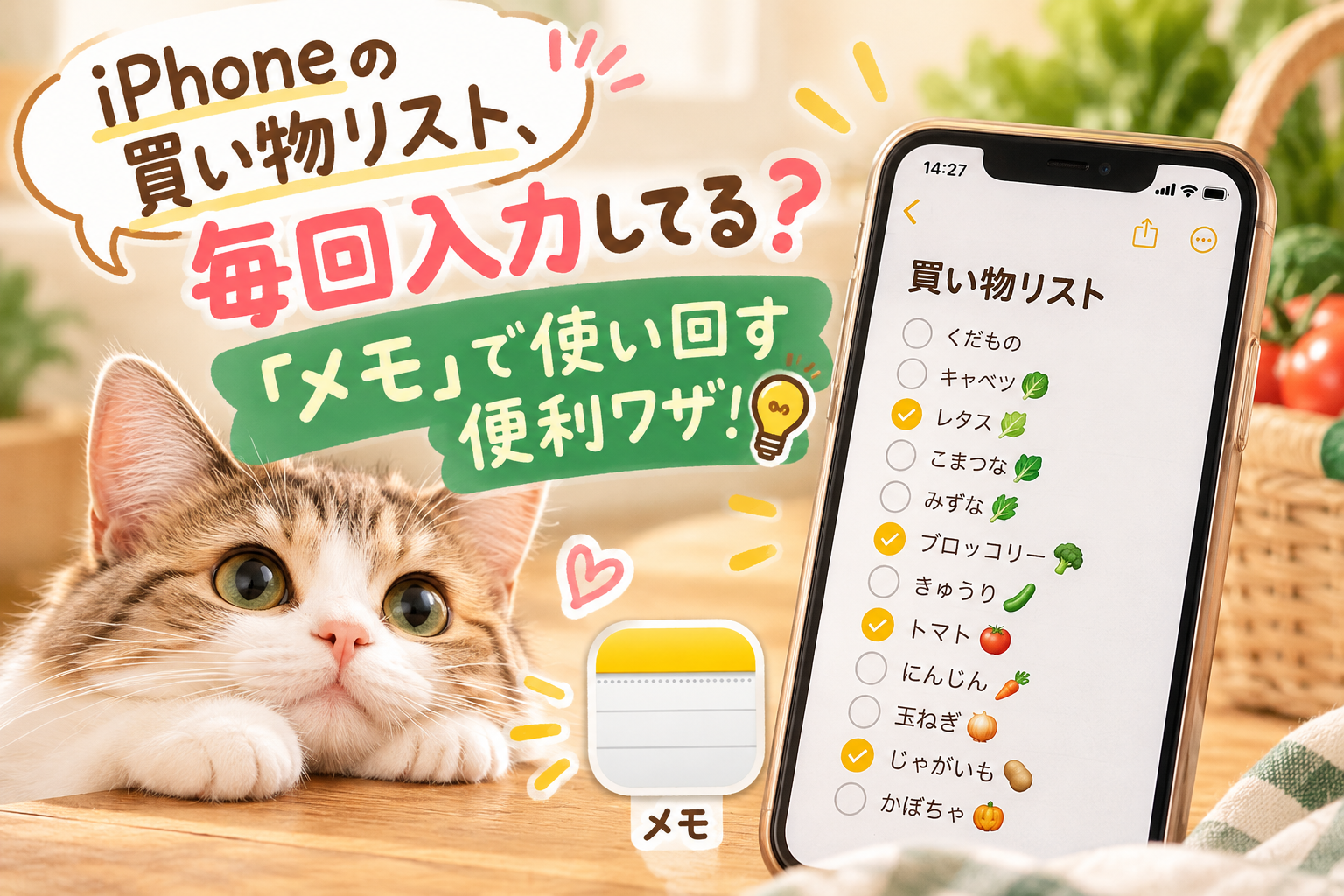
買い物メモってどのようにされていますか?
私は、書いたメモを持っていくのを忘れることや書いたメモがカバンの中で迷子になることがあって、携帯にメモで残すことにしています。
先日、スーパーで買い物をしていたときのこと。カートを止めて商品の前で、スマホを確認している年配の女性を見かけました。
どうやら、スマホで買い物リストを見ている様子。紙ではなくスマホ!
まぁ、素敵♡♡♡
何歳になっても、便利なものを上手に使っている姿っていいですね。
1. 買い物リストは毎回入力しなくていい!
スーパーで買うものって、だいたい決まっていませんか?
キャベツ、レタス、トマト、玉ねぎ、お肉、お魚……。
毎回これを入力するなんて、手間!
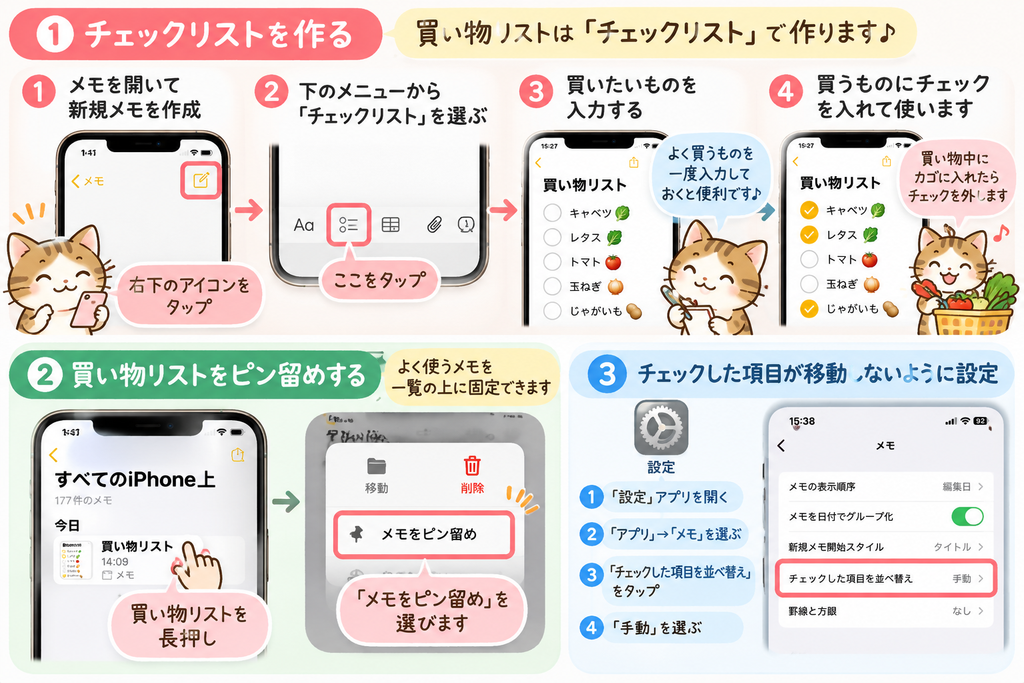
そこで私は、いつも買うものを一度だけ登録して、同じリストを使い回しています。
使い方はとっても簡単!
① 買い物に行く前
今回買わないといけない商品にチェックを入れます。
② スーパーで買い物中
商品をカゴに入れたら、そのチェックを外します。
③ 次回の買い物に行く前
また必要な商品にチェックを入れるだけ!
リストにない商品は、その都度追加します。
これだけ!
買い物が終わってもリストは消さずに、そのまま残しておきます。
買い物リストは使い捨てではなく、使い回し!
だって、買うものって大体は決まってる。
2. スーパーの売り場順に並べると便利!
もうひとつ工夫。
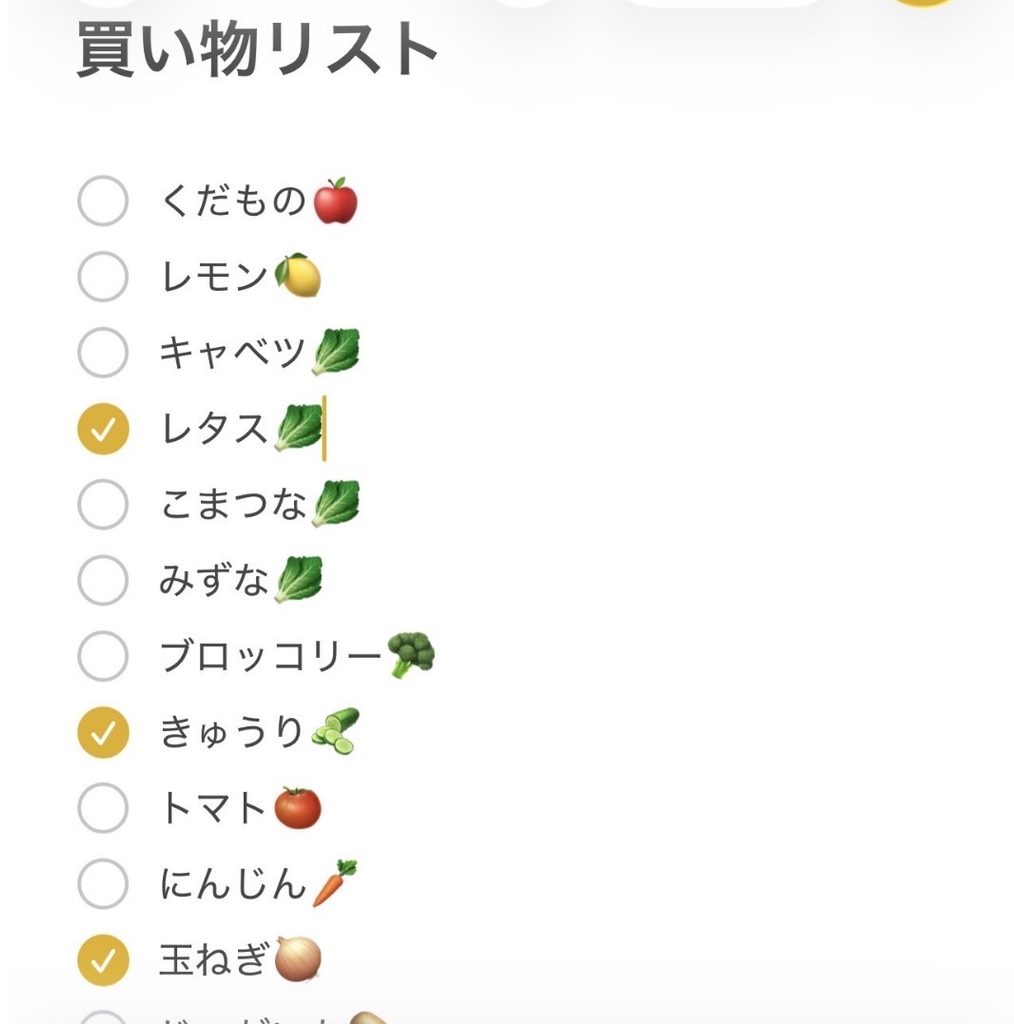
いつも行くスーパーの売り場順に、商品をざっくり並べておくこと。
野菜売り場から始まり、お魚、お肉……パン…という順番で買い物をします。
メモの中もだいたいその順番。
これなら、買い物中にリストを上へ下へと探す手間が減ります。
「あっ、玉ねぎを忘れた!」と、売り場を戻ることも減らせそうです。
そして、私のリストには野菜や魚の絵文字も入れています。
キャベツ🥬、トマト🍅、にんじん🥕、お魚🐟。
かわいいだけではないのです(笑)。
しかも魚って入力したらイラストも変換候補ででてくるからいちいち探さなくてもオッケー◎
買い物中は、文字より先に絵文字が目に入ります。
パッと見て、探しているものが見つけやすい!ただそれだけ。
ほんの小さな工夫ですが、気に入っています。
(メモをみても嫌な気持ちになりにくい笑)
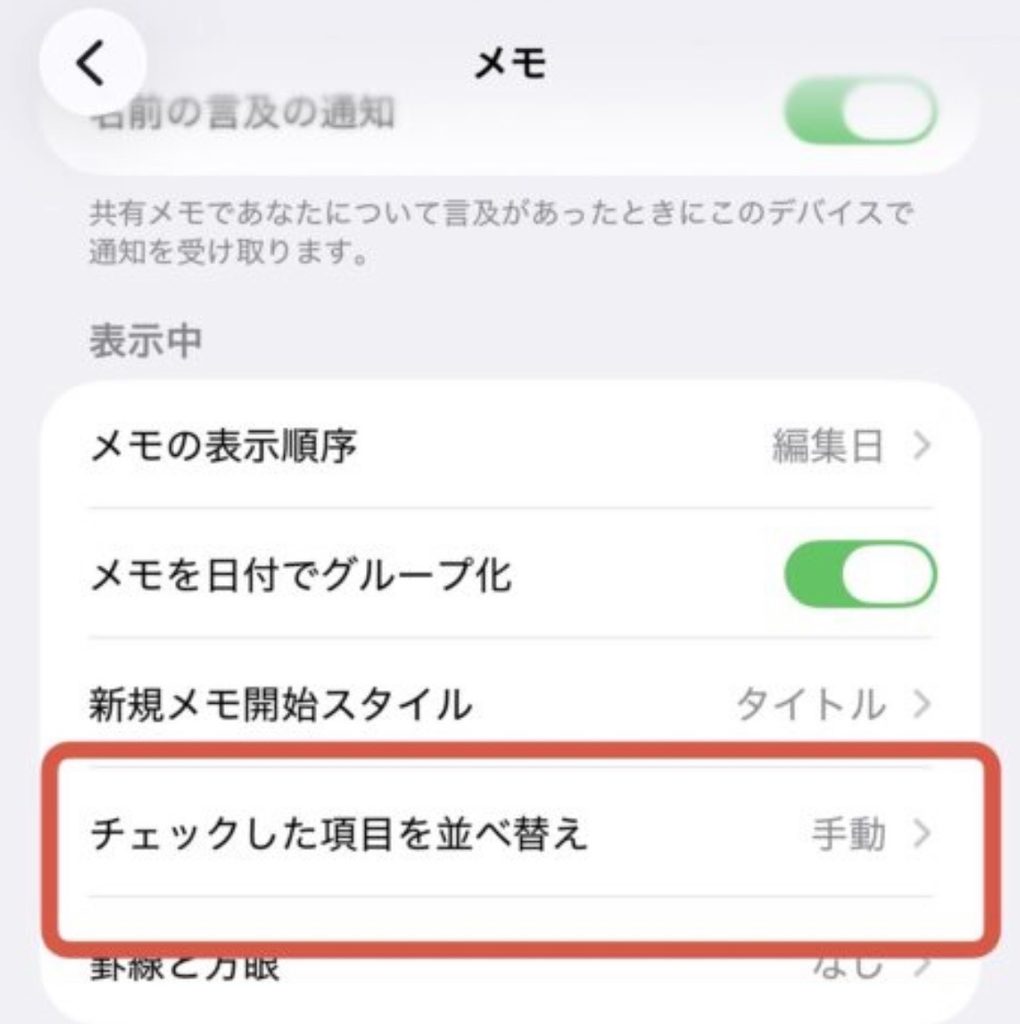
チェックした商品が移動しないようにする設定
実は、iPhoneのメモには、チェックした項目を自動的にリストの下へ移動させる機能があります。
でも、せっかくスーパーの売り場順に並べたリストが崩れてしまうのは困りますよね。
そんなときは、設定を確認してみましょう。
①「設定」を開く
②「アプリ」をタップ
③「メモ」を選ぶ
④「チェックした項目を並べ替え」をタップ
⑤「手動」を選ぶ
これで、チェックを入れても商品が自動的に下へ移動しなくなります。
※iOSのバージョンによって、設定画面の表示が異なる場合があります。

3. iPhoneのメモで買い物リストを作る方法
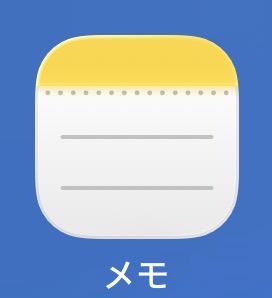
① メモアプリを開く
iPhoneの「メモ」アプリを開きます。
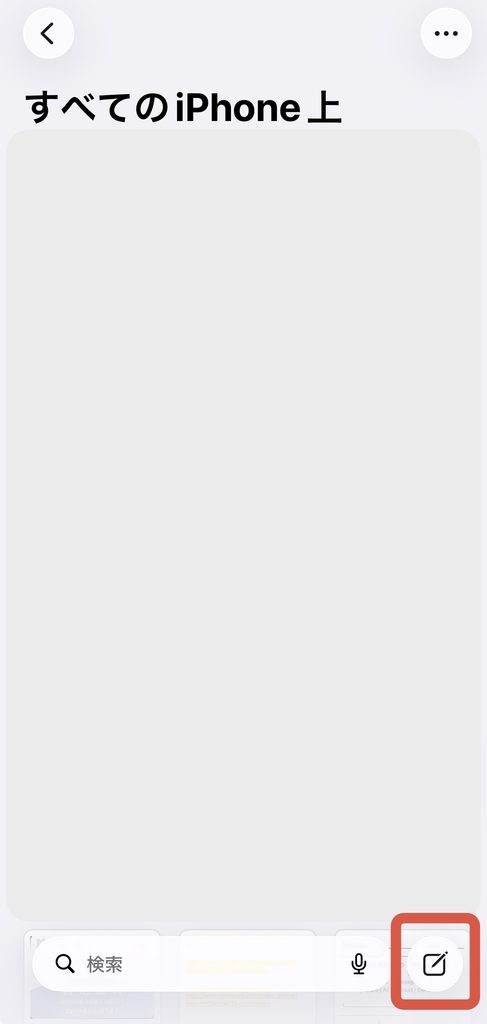
画面右下にある、四角に鉛筆のマークが付いたボタンをタップします。
これが「新規メモ」の作成ボタンです。↓
② タイトルを入力する
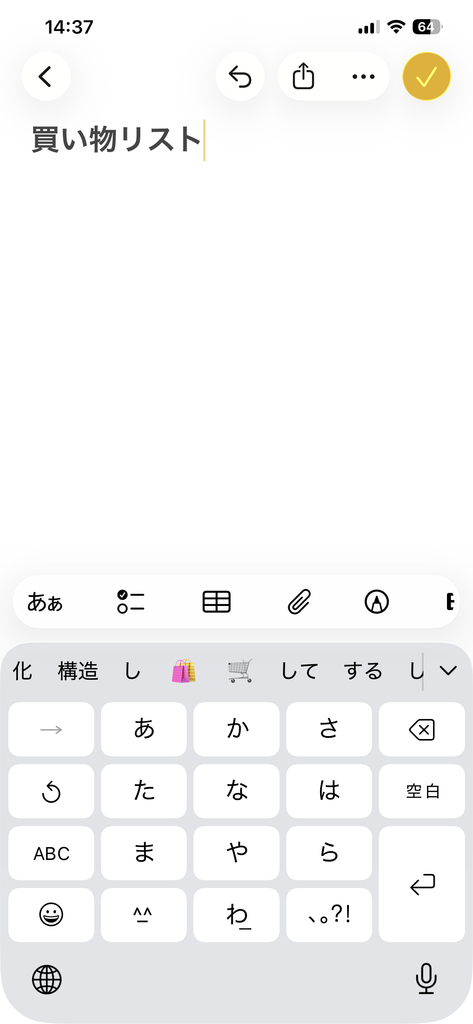
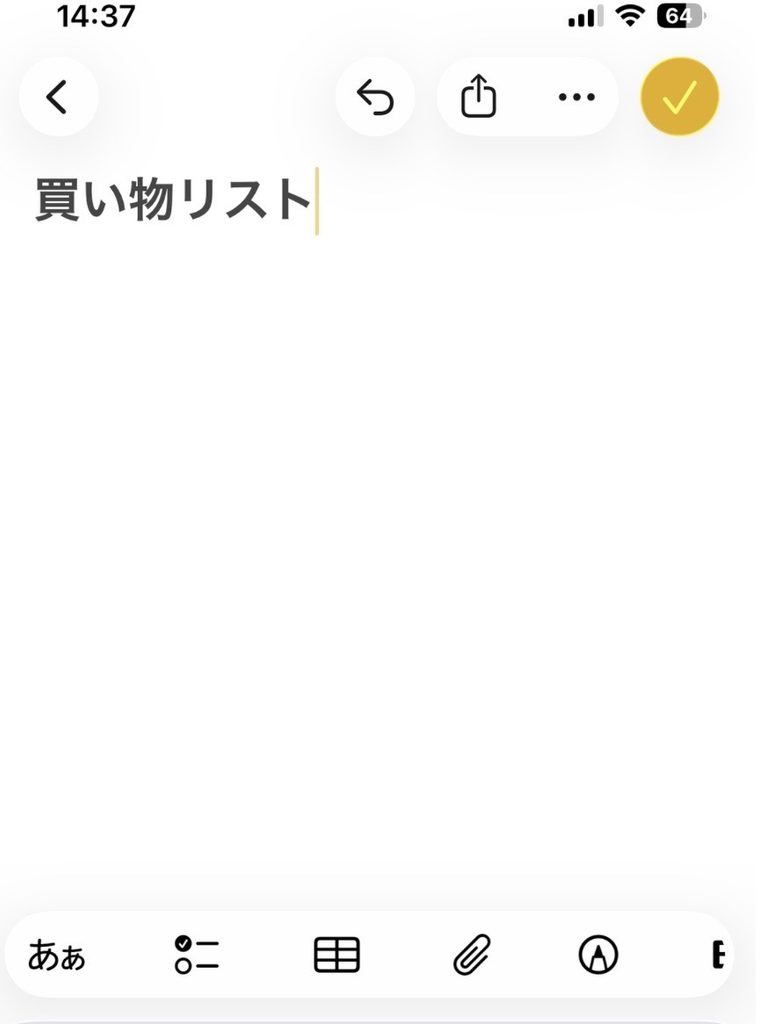
一番上の行に「買い物リスト」と入力します。
メモアプリでは、最初の行が大きな文字で表示され、メモのタイトルになります。
入力したら改行しましょう。
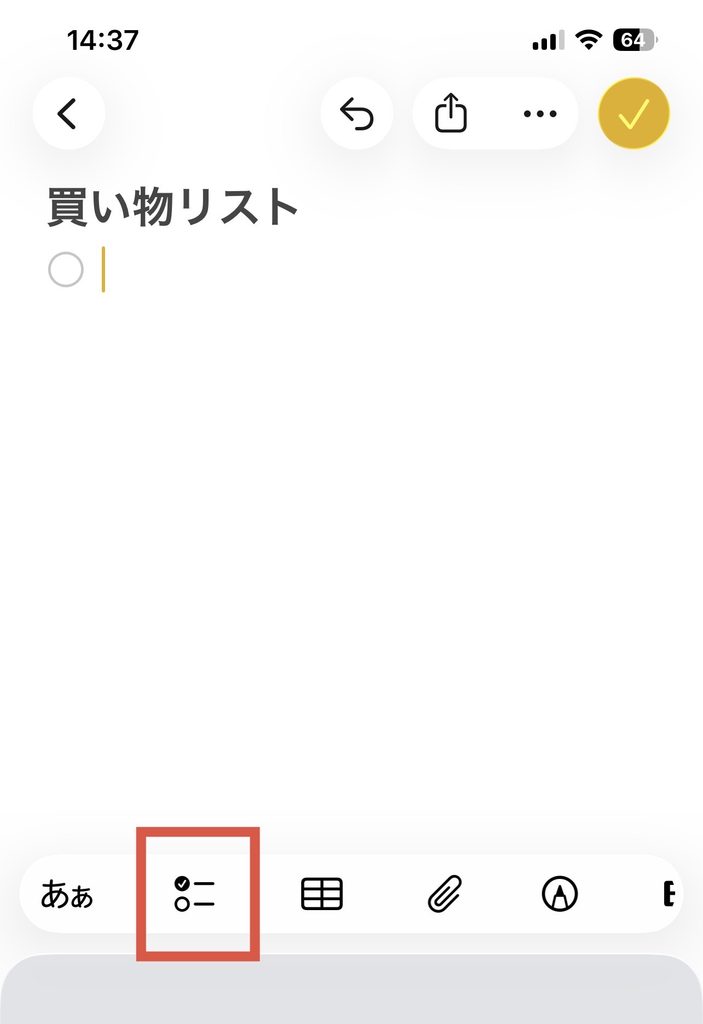
③ チェックリストにする
画面下のツールバーにある、【丸いチェックマークと線が並んだボタン】をタップ。
すると、チェックリストが作れるようになります。
あとは、商品名を1行ずつ入力していくだけ。
チェックリストではない普通の文章を入力したいときは、チェックリストのボタンをタップして解除
これで、自分だけの買い物リストが完成です!
4. よく使う買い物リストは「ピン留め」しよう!
メモが増えてくると、買い物リストを探すのも面倒ですよね。そんなときに便利なのが「ピン留め」です。ピン留めすると、よく使うメモを一覧の上の方に固定できます。
ほかのメモが増えても、買い物リストを見つけやすくなるのです。やり方は簡単!
① メモの一覧画面で「買い物リスト」を長押しします。
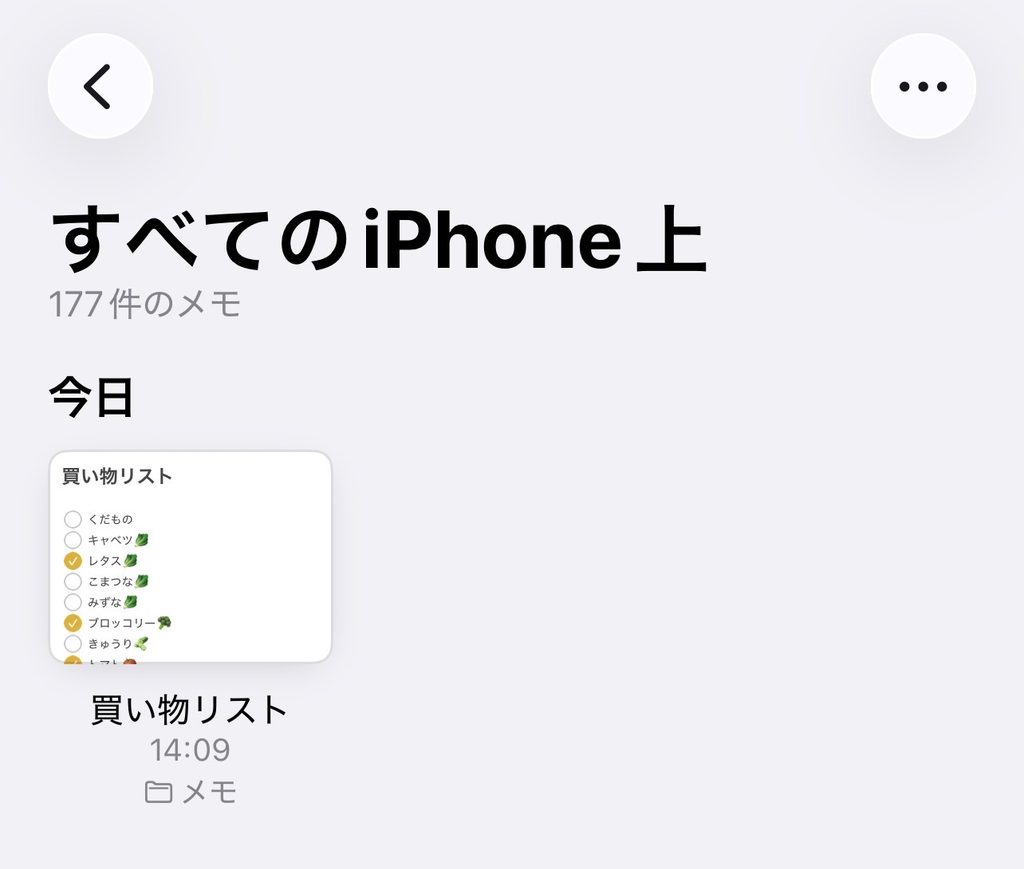
② 表示されたメニューから「メモをピン留め」を選びます。
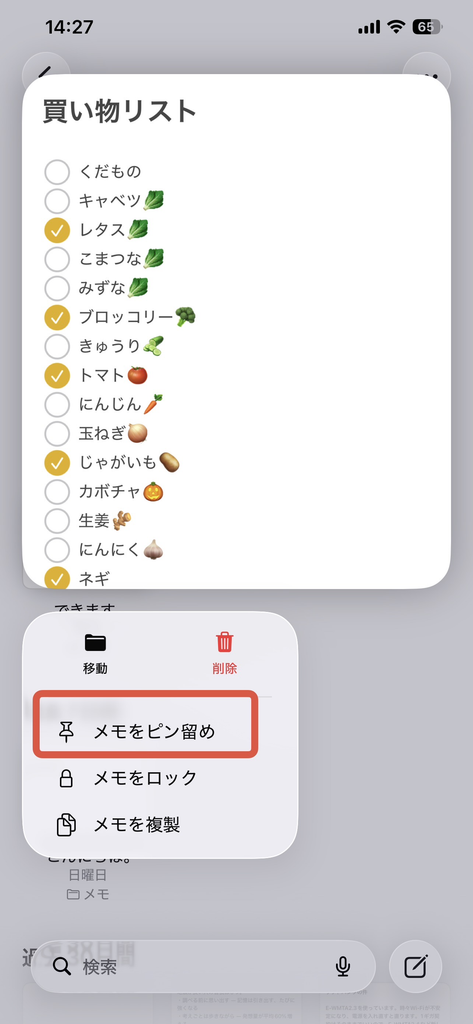
これだけ!
買い物リストが一覧の上の方に表示されるので、探す手間が減ります。ピン留めを解除したいときも、同じように長押しして「ピン留めを解除」を選べばOKです。毎日のように使うメモだからこそ、すぐに開けるようにしておきたいですね。※メモの保存先によって、画面の表示は異なります。
5. 家族で買い物リストを共有することもできます♪
iPhoneのメモアプリは、家族と共有することもできます。
例えば、家族が冷蔵庫の牛乳を飲み切ったら、買い物リストに「牛乳」と追加しておく。
そうすれば、買い物に行く人が確認できて、買い忘れも減りそうですよね。
家族に買い物をお願いするときにも便利そうです。
私はまだ共有機能を使っていませんが、こんなふうに家族みんなが協力してくれたら最高ですね。
使った人がちゃんと入力してくれたら…の話ですが(笑)。しらんけど……(笑)
※メモを共同編集するには、参加する人がApple Accountを使い、iCloudのメモを有効にするなどの条件があります。
まとめ|買い物リストは一度作れば何度でも使える!
私はiPhoneのメモアプリを、普段から覚え書きによく使っています。
買い物リストを一度作っておけば、何度でも使い回せて便利。
スーパーの売り場順に並べたり、絵文字を添えたり。
ちょっとした工夫で、毎日の買い物が少しラクになります。
スーパーで見かけたあの女性のように、
私も何歳になっても便利なものを上手に使っていたいなぁと思います。
デジタルは、難しいことをするためだけのものじゃない。
毎日の暮らしを、ちょっと便利にするためのもの。
今日も小さな未来の種をひとつ。🌱