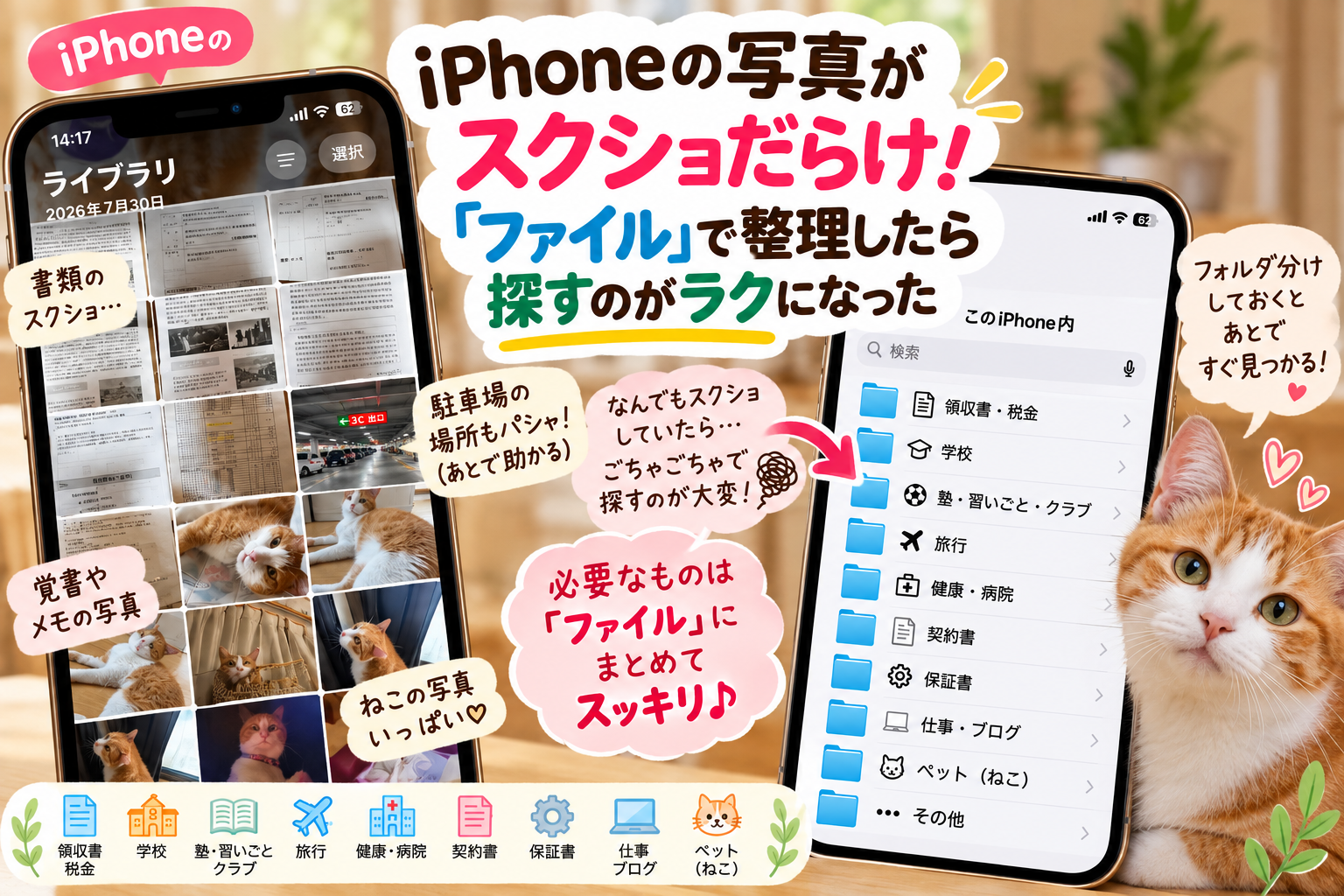
①写真を整理していたつもりの私が、大事なものまで消してしまった(笑)
子どもが小さかった頃、私のiPhoneの写真は、子どもの写真でいっぱいでした♡♡♡
ところが思春期になると、だんだん写真を撮らせてもらえなくなり(笑)。
気づけば増えてきたのが、ねこの写真とスクリーンショット。
そして、何度も見返したインスタのリールのスクショ(笑)。
学校からのお知らせ・契約内容・あとで読みたい画面。
大きな駐車場では「どこに停めたっけ?」とならないように、駐車場所までパシャ📷。
一応、「学校」「旅行」などはアルバムを作って、自分なりに整理していたんです。
ところがある日、増えすぎたスクショを見て、
「ちょっと整理しよう!」
と、ライブラリからどんどん削除。
スッキリした〜♪と思っていたら……
写真アプリの中で、アルバムごとに分けて大事に残していた写真まで消えてる!😱
私、アルバムに入れたら、別の場所にも保存されていると思っていたんです(笑)。
実はiPhoneの「アルバム」は、写真を別の場所にコピーして保存しているわけではありません。
ライブラリにある写真を、見つけやすいように分類しているもの。
だからライブラリから元の写真を削除すると、アルバムからも消えてしまいます。
「それなら、写真として残す必要のない書類やスクショは『ファイル』にまとめたらいいんじゃない?」
そこから、私のiPhone整理が変わりました。
②写真は「アルバム」、書類は「ファイル」へ
もちろん、スクショを全部「ファイル」に入れているわけではありません。
たとえば、大きな駐車場で「どこに停めたっけ?」とならないように撮った駐車場所の写真。
これは、その日の私を助けてくれれば十分(笑)。
ねこの写真も、もちろん写真アプリの中です♡
私が「ファイル」に保存するようになったのは、あとからもう一度探す可能性があるものです。
たとえば、
学校の行事予定やお便り、税金や社会保障に関する書類、電化製品の保証書、行政から届いた大切なお知らせなど。
数か月先の学校行事って、地味に何度も確認するんですよね。
「何時からだったっけ?」
「持ち物、なんだったかな?」
保証書も普段はまったく見ないのに、必要になったときに限って、
「どこに置いたっけ?」
となります(笑)。
行政からのお知らせも同じ。
いつも見るものではないからこそ、
「前はどうだったかな?」
と、あとから確認したくなることがあります。
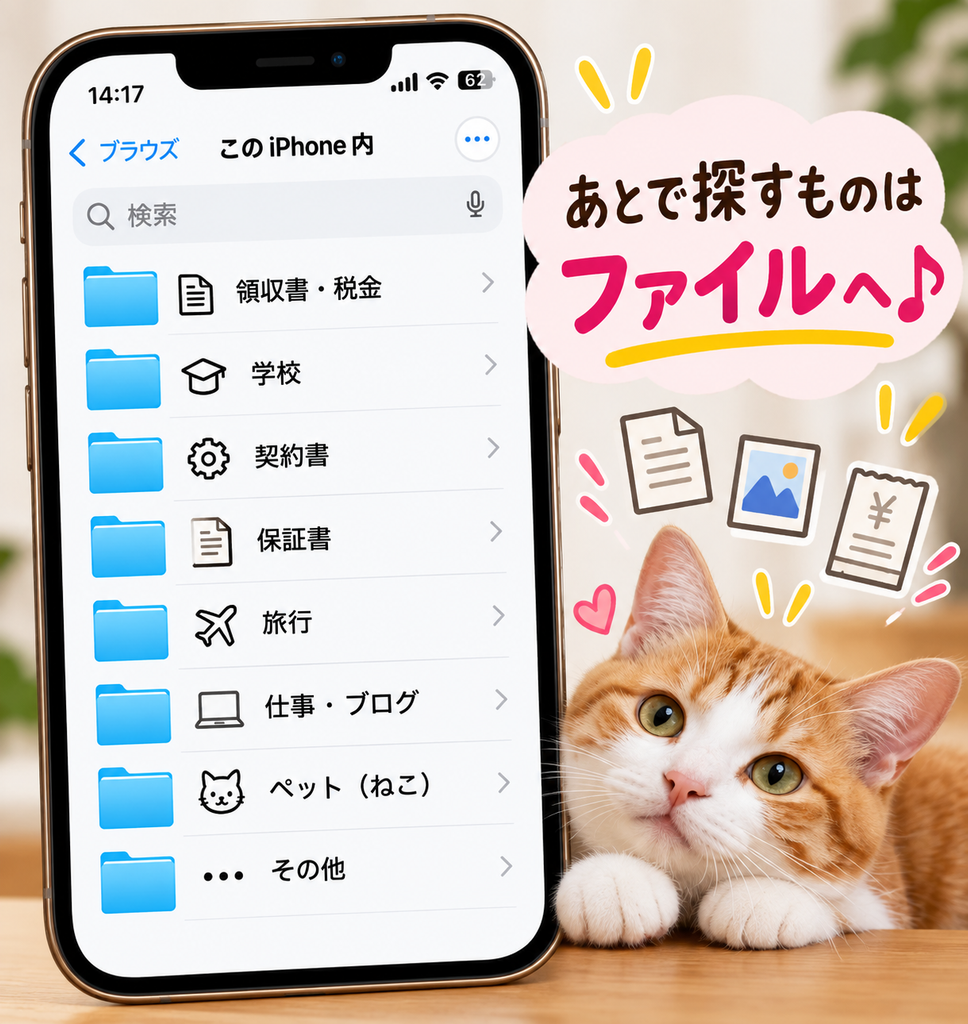
そこで私は、必要な書類やスクショを「学校」「契約書」「保証書」「領収書・税金」「旅行」など、フォルダごとに分けて保存するようになりました。
これが意外と便利で、
「確か、ここに保存していたはず!」
と、地味に「ファイル」アプリを開くことがあるんです。
しかも、紙の書類を何でも保管するより場所を取らないし、書類の迷子も減りました。
ちょっとだけ、家の片付け問題にもつながっています♪
携帯料金やWi-Fi料金、電気・ガス料金を見直すときにも役立ちます。
契約内容のスクショや必要な書類をまとめておけば、料金を比較したり、契約を変更したりするときにも探しやすい。
特に、手続きのときに突然聞かれる「お客様番号」。
そんなの覚えてないよ〜!(笑)
必要な情報がすぐ見つかるだけで、面倒な手続きも少しスムーズになります。
そして……
思春期に入った子どもたちの
【超★貴重な写真】
毎日の
【癒やしのねこ写真】
そして
【旅行の思い出の写真】
こちらは「写真」アプリへ。
これは絶対に消さない!!!!!(笑)
③ どこに保存する?「このiPhone内」と「iCloud Drive」の違い
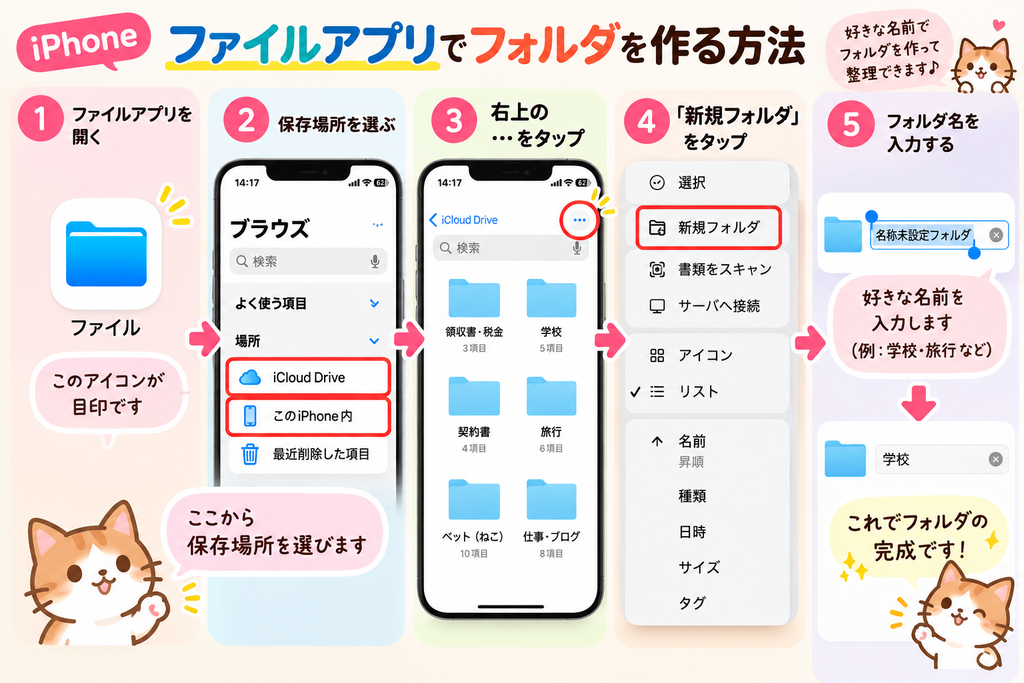
「ファイル」を開くと、保存場所に
「iCloud Drive」や「このiPhone内」などが表示されます。
私は「このiPhone内」を使っています。
これは、同じApple AccountにつながっているiPadなどを家族も使っているため。私の場合は、書類をほかの端末と共有したくないので、あえて「このiPhone内」に保存しています。
でも、これはわが家の場合。
複数のApple製品から同じファイルを見たいなら、「iCloud Drive」が便利です。
iCloud Driveなら、同じApple Accountで使っているiPhoneやMacBook・iPadなどから・ファイルを見ることができます。
反対に「このiPhone内」は、そのiPhone本体に保存する場所。
なので、
☁️ 自分のiPhone・iPadなどでも見たい → iCloud Drive
📱 このiPhoneだけに置いておきたい → このiPhone内
という考え方で選ぶと分かりやすいです。
※家族など、ほかの人と同じApple Accountを使っている場合は注意
iCloud Driveに保存したファイルは、同じApple AccountでiCloud Driveを利用しているほかの端末からもアクセスできる場合があります。家族に見られたくない書類などは、保存場所を確認してから保存してくださいね♪
私は事情があってこのiPhone内ですが 皆さんは使い方に合わせて選んでくださいね(^^♪
④ スクショした書類を「ファイル」に保存する方法
「ファイルに整理すると便利なのはわかったけど、どうやって入れるの?」
最初は私も、ここがよくわかっていませんでした(笑)。
でも、やってみると意外と簡単です。
たとえば、あとで残しておきたい学校のお知らせや契約内容などをスクリーンショットした場合。
まず、写真アプリから保存したいスクショを開きます。
① 左下の「共有」ボタンをタップ
四角から上向きの矢印が出ているマークです。
② メニューを下へスクロールして「“ファイル”に保存」をタップ
③ 保存したいフォルダを選ぶ
私は、
「学校」
「契約書」
「保証書」
「領収書・税金」
など、自分があとで探しそうな名前でフォルダを作っています。
そして最後に「保存」をタップすれば完了です♪
フォルダ名は「自分が探す言葉」でいい
ここで、私なりに大事だと思っているのが、
きれいに分類しすぎないこと。
たとえば、
「2026年度・教育関連・学校関係書類」
なんて立派な名前にしても、数か月後の私はたぶん覚えていません(笑)。
それより、
「学校」
「税金」
「保証書」
くらいのほうが、
「あれ、どこだったかな?」
と思ったときにすぐ探せます。
自分があとで思い出せる名前が、一番いいフォルダ名。
私はそんなふうに、ゆる〜く整理しています。
保存できたら、すぐ写真を消さなくてもOK
ここも、今回の失敗から学んだところ(笑)。
「ファイルに保存した!よし、写真から削除!」……と急がずに、
まずはファイルアプリを開いて、ちゃんと保存できているか確認するようにしています。
大切なものなら、一度ファイルを開いて確認してから写真側を整理する。
これだけでも、
「あれ?消しちゃった!」😱
を防ぎやすくなります。
写真も書類も、全部きれいに整理しなくても大丈夫。
私は「あとで探すものだけファイルへ」と決めたら、ずいぶんラクになりました。
そして、iPhoneの写真がスクショだらけという残念な状態からも、
無事に抜け出すことができましたヾ(´∀`)ノ