電話で大切な説明を受けたあと、メモったはずだけど
「まちがいないかな?」っておもう
そんな経験ありませんか?
私は固定費などの見直しの時、電話で問い合わせることがあります。
契約に関する説明って、あとからもう一度確認したくなることもありますよね。
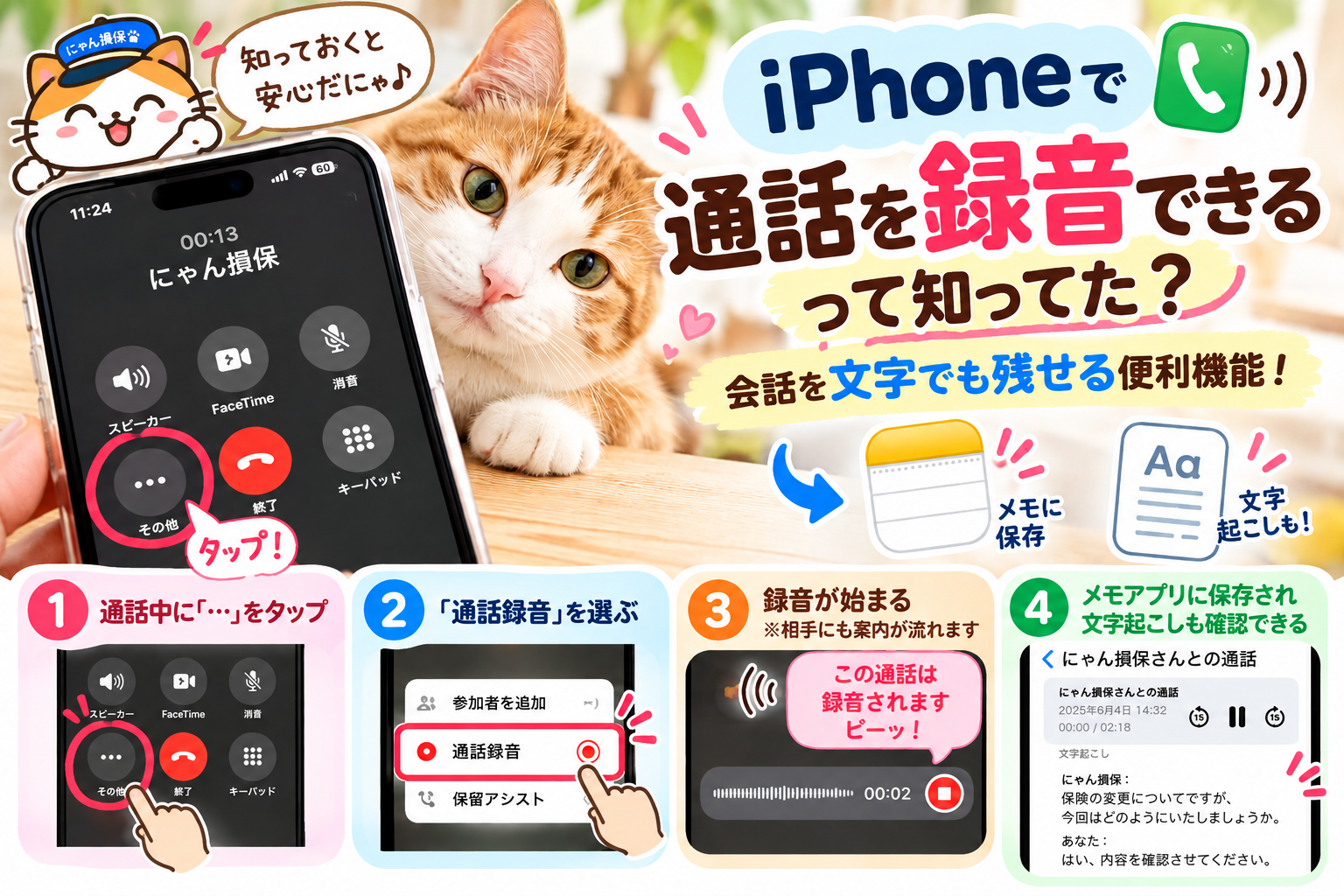
そんなときに便利なのが、iPhoneの通話録音機能です。
しかも、録音するだけでなく、会話を文字にして残すこともできるのです!
① iPhoneで通話を録音する方法
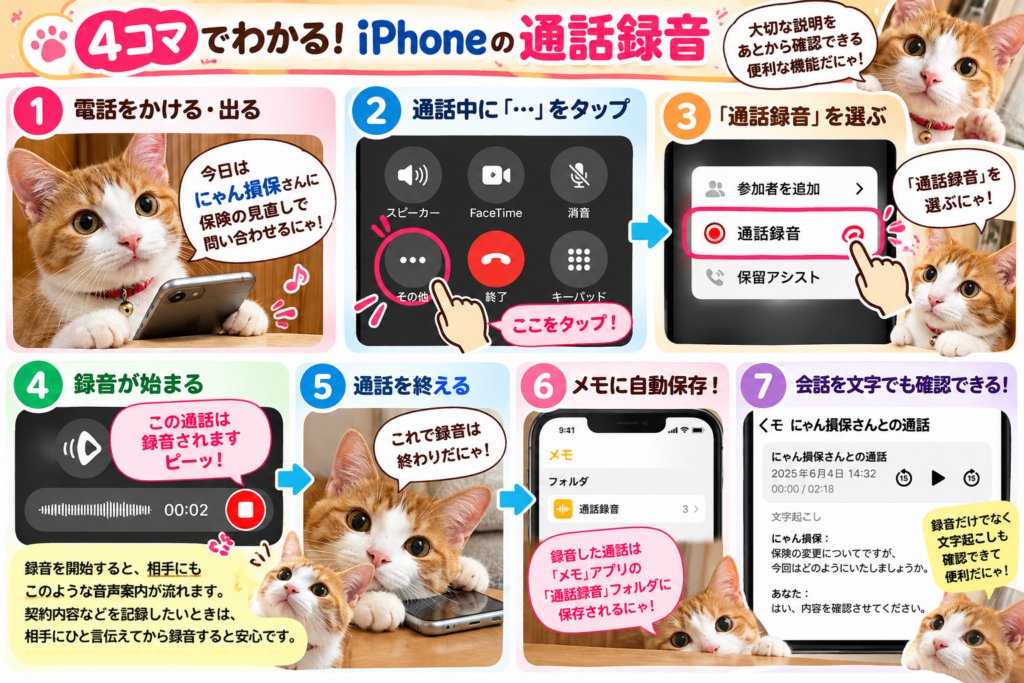
やり方は簡単!
- 電話をかける、または電話に出る
- 通話画面の「…(その他)」をタップ
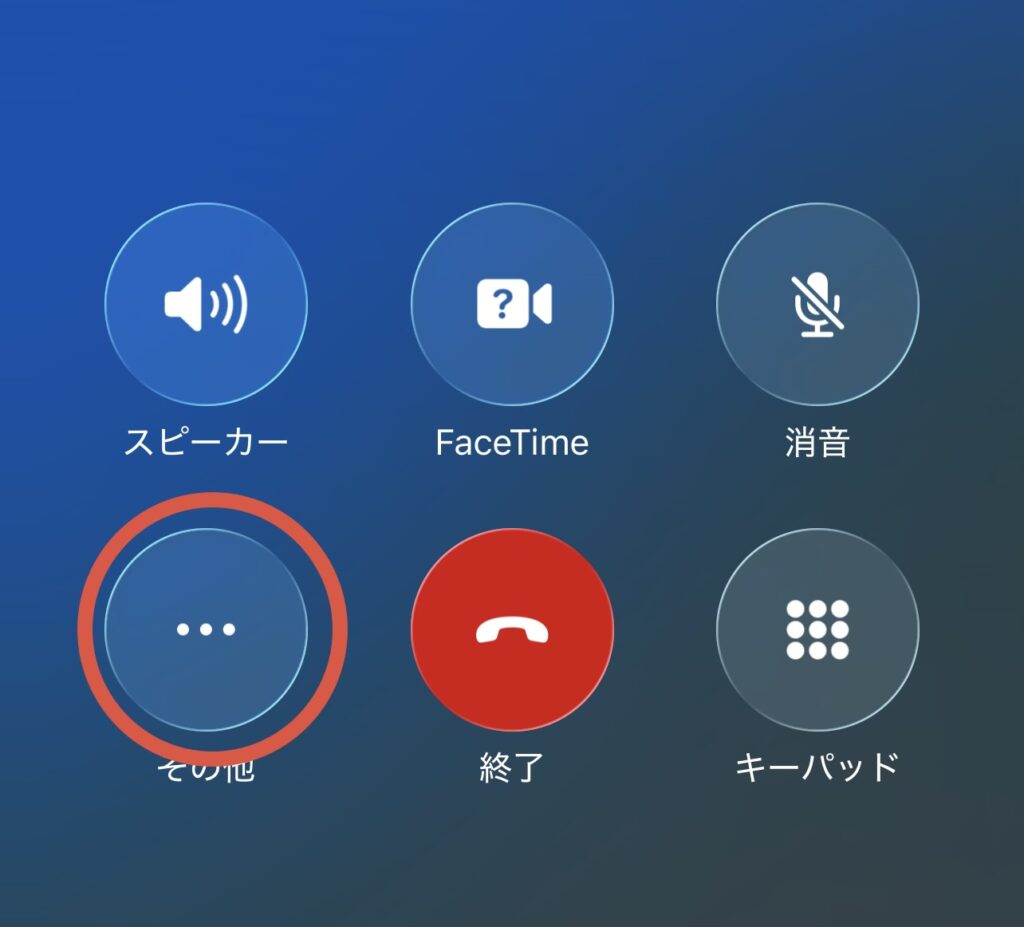
※私のiPhoneでは「…」から録音します。
機種やiOSのバージョンによっては、
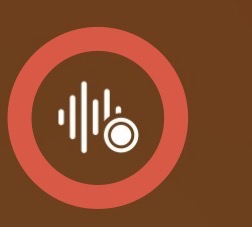
「画面左上」に録音ボタンが表示されます。
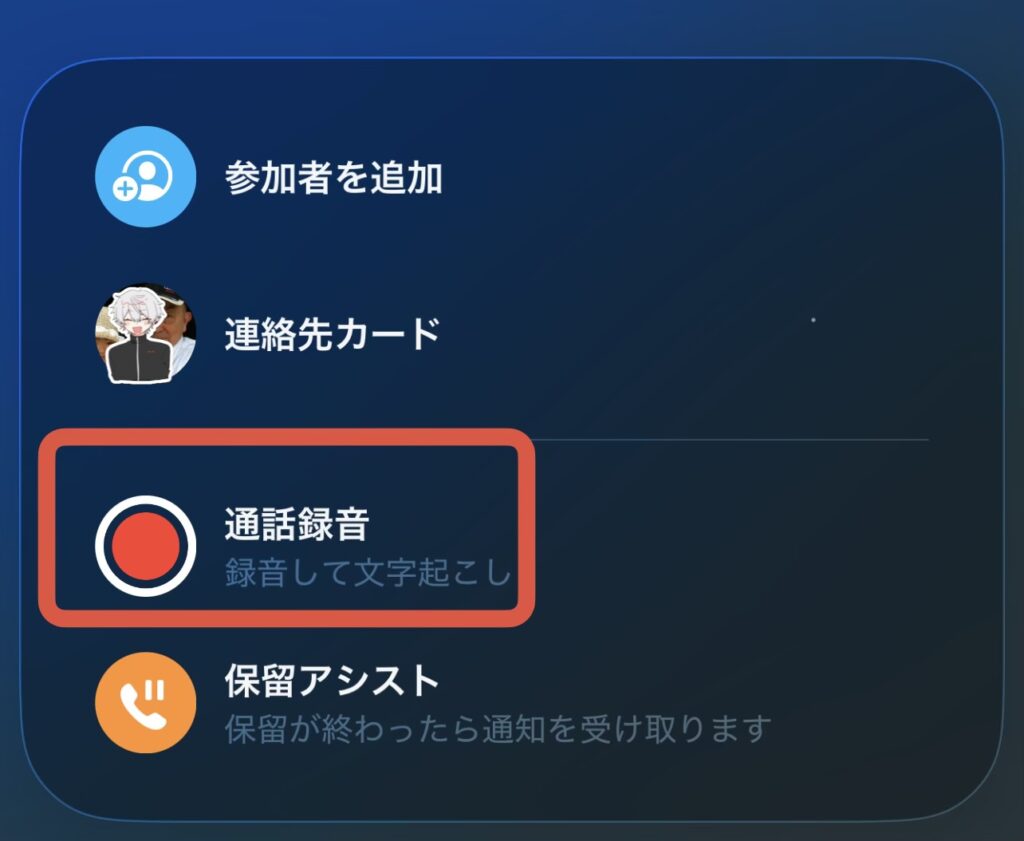
3.「通話録音」を選ぶ
4.録音が始まります。
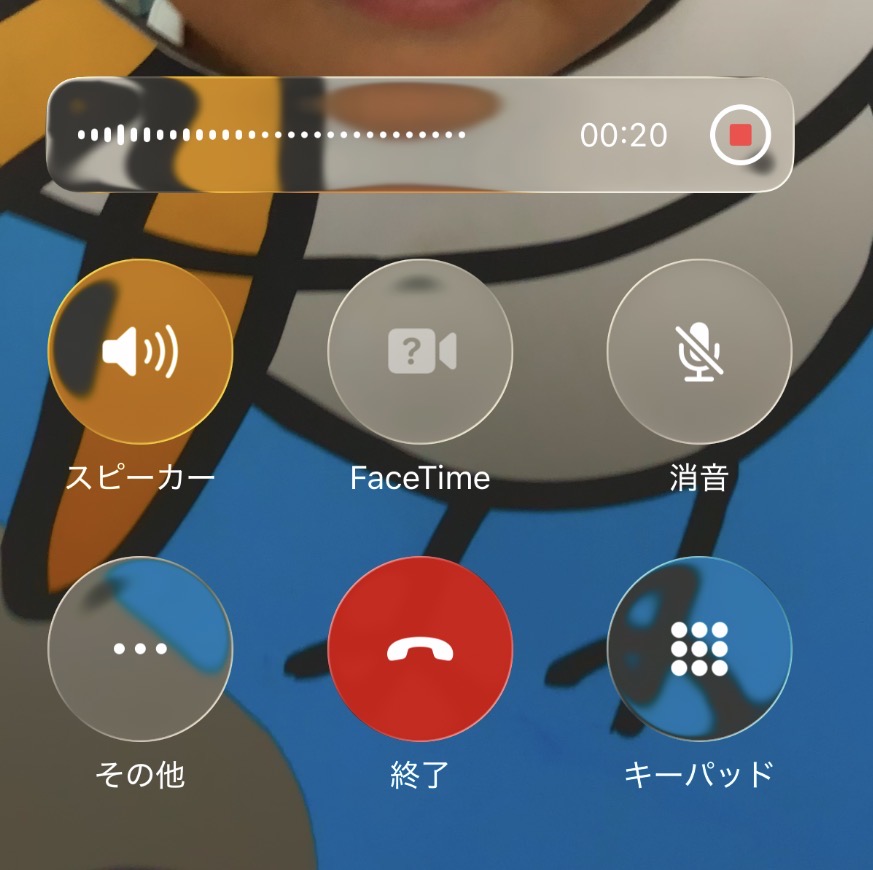
ここは大切!
録音を開始すると、相手にも「この通話は録音されます」という音声案内が流れます。
契約内容などを記録したいときは、相手にひと言伝えてから録音すると安心ですね。
② 録音した通話はどこに保存される?
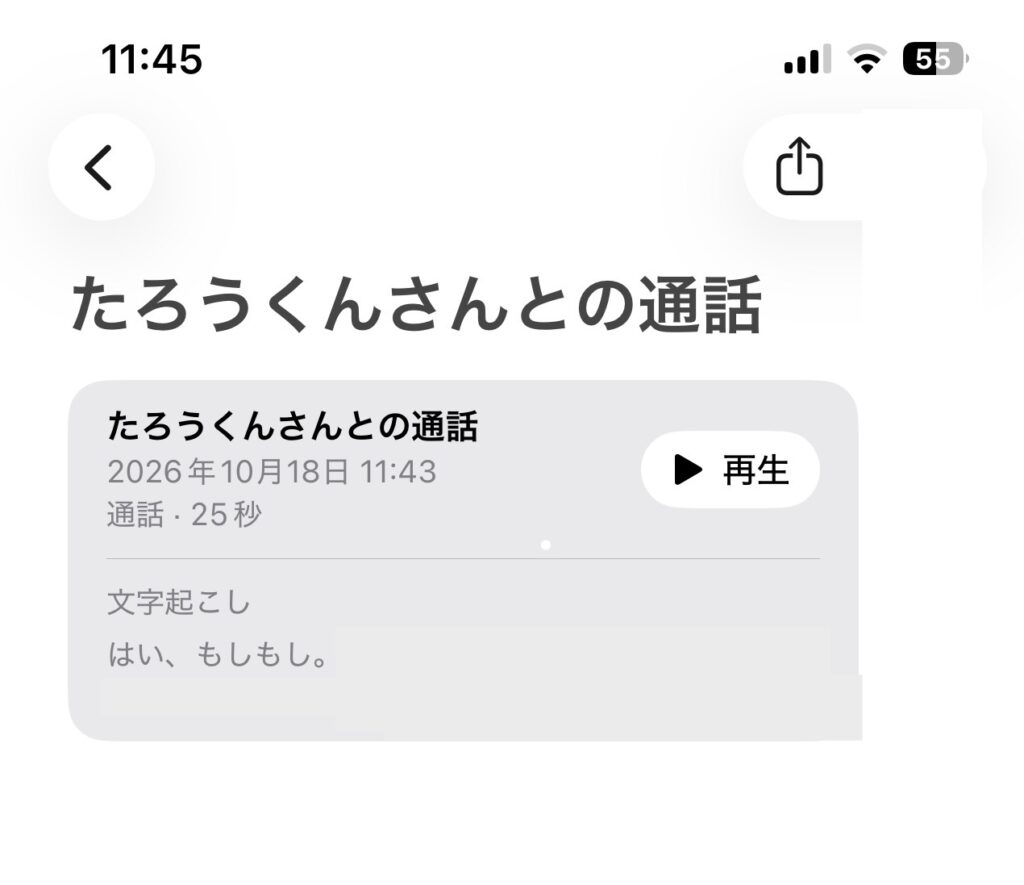
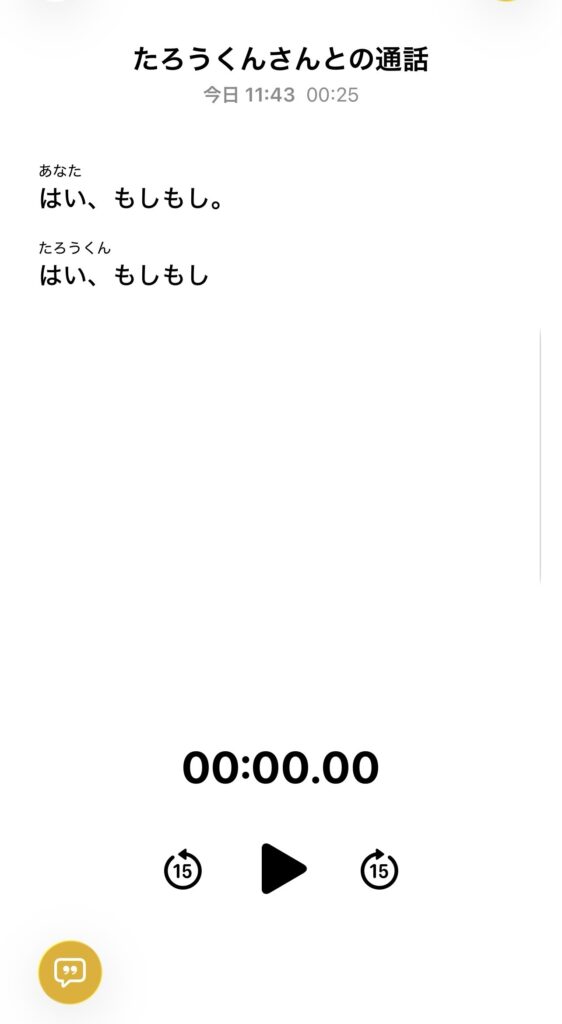
録音した通話は、iPhoneの「メモ」アプリに保存されます。
- 「メモ」アプリを開く
- 「通話録音」フォルダを開く
- 確認したい録音をタップ
これで、あとから何度でも聞き直せます。
③ 会話を文字でも確認できる!
録音を開いて文字起こしを表示すると、会話の内容を文字で確認できます。
内容を振り返るときに便利ですね。
※文字起こしは正確でない場合もあります。大切な数字や契約条件は、録音した音声でも確認しましょう。
④ こんなときに便利!
- Wi-Fiや携帯電話の契約・料金の説明
- 保険やサービスの問い合わせ
- 大切な手続きについての電話
最近は個人情報の漏えいや不審な電話のニュースも気になります。
万が一に備えて、通話を記録できる機能を知っておくのもよさそうです。
※不審な電話では録音することよりも、個人情報を伝えず、いったん電話を切ることが優先です。
対応するiPhoneは?
通話録音は、iOS 18.1以降の対応するiPhoneで利用できます。
「設定」→「一般」→「ソフトウェアアップデート」で、iOSのバージョンを確認できます。
※利用できる機能は、機種・地域・言語などによって異なる場合があります。
まとめ
iPhoneの通話録音は、
録音する → メモに保存 → あとから聞く・文字で確認する
という便利な機能。
毎日使うものではないけれど、知っていると役立つ場面がありそうです。
【関連記事】