①気づけば「写真」はスクショだらけ
気になる記事や、あとでもう一度読みたいページ。
私は今まで、とりあえずスクショ!して残していました。
ところが、もちろん長い記事はスクショ1枚では終わりません。
1枚目をスクショ → 写真に保存 → スクロール
2枚目をスクショ → 写真に保存 → スクロール
3枚目をスクショ → 写真に保存……
まだ続くんかいッ!(^▽^;)
長い記事になると、4枚目、5枚目……。
しかも後から見返したとき、
「あれ?この続きどれ?」
となる。
途中でLINEのスクショなんかが挟まっていた日には、
もう迷子です。(@_@;)
②私の「写真」、いつの間にこんなことに……
子どもが小さい頃は、私のiPhoneの「写真」を開けば、子どもの写真がいっぱい並んでいました♡
ところが思春期になると、まあ写真を撮らせてくれません。
貴重な貴重な一枚なのです。
その一方で増えていくのが、
スクショ、スクショ、スクショ……。
そして、猫。
またスクショ。
そして、猫。
たま〜に子ども。
またスクショ。
私の写真アルバム、いつから「スクショと猫のアルバム」になったんでしょう。
癒やしの猫ちゃんはいいんです♡
問題はスクショです💦
「あとで見よう♪」
「これ覚えておこう♪」
「これ役に立ちそう♪」
そうやって気軽にスクショしていたら、どんどん増殖。
肝心の思春期の子どもの貴重な写真は、
「確かこの辺にあったはず……」
と探さないと出てこない。
これではいかん💦
③そんな私が知った「フルページ」
あるとき知りました。
長いWebページって、
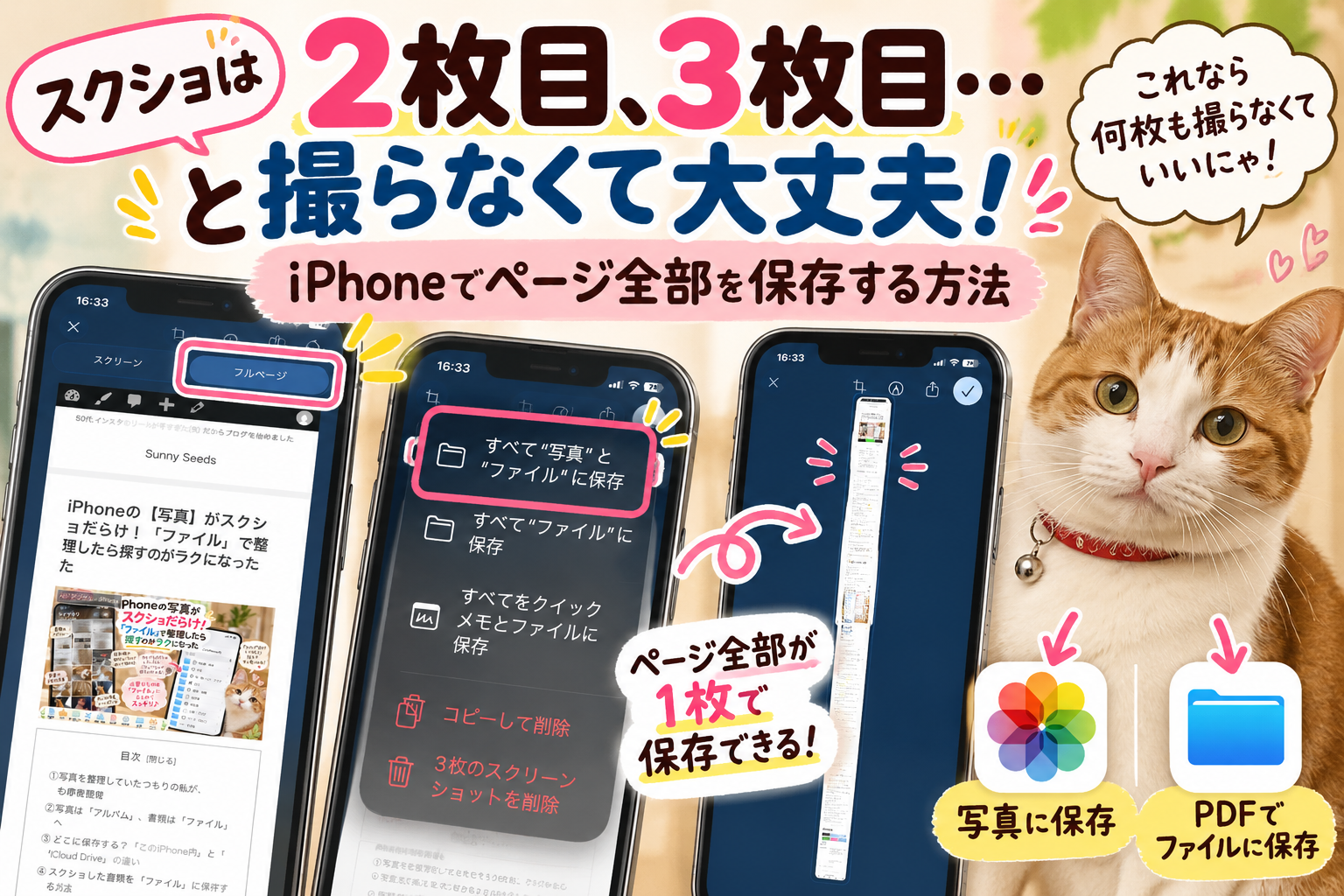
1枚目、2枚目、3枚目……と何枚もスクショしなくても、ページ全部をまとめて保存できるんですね。
その名も、
「フルページ」
……。
いやいや。
もっと早く教えてよ、iPhone。
何年スクロールしてはスクショ、スクロールしてはスクショを繰り返していたんだ、私は。
しかも、フルページで保存したものは「写真」に画像として保存する方法と、PDFとして「ファイル」に保存する方法があります。
今回は、
長いページ=何枚もスクショするもの ではなかった!
iPhoneで一回のスクショでページ全部を保存する方法をご紹介します♪
④iPhoneでページ全部を「フルページ保存」する方法
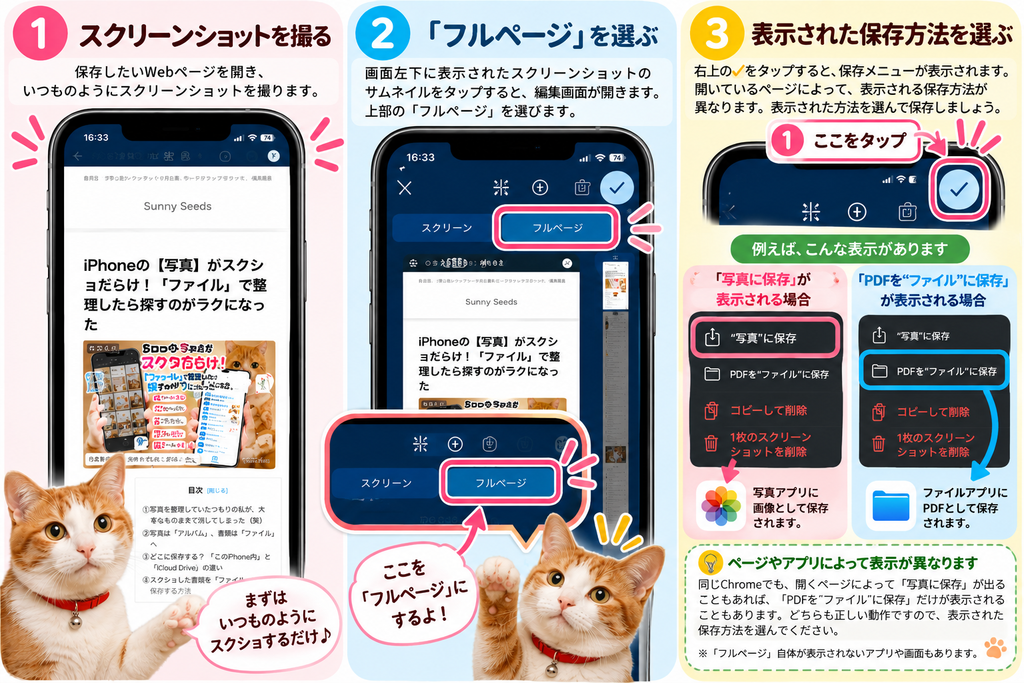
まず、保存したいWebページを開きます。
いつものようにスクリーンショットを撮ります。
画面に表示されたスクリーンショットをタップすると、編集画面の上部に
「スクリーン」と「フルページ」
が表示されます。
ここで「フルページ」を選択。
すると……
下までスクロールして何枚も撮っていたページが、ひとつにつながっています!
右側にページ全体が表示されるので、ちゃんと最後まで保存されているか確認することもできます。
これだけ。
今までの私の、
スクショ → 保存 → スクロール → スクショ → 保存 → スクロール……
は何だったんでしょう。
⑤「写真」に保存する?「PDF」で保存する?
フルページにしたあとは、画面に表示された方法で保存します。
大体は「写真に保存」と「PDFを“ファイル”に保存」が表示されます。
普段のスクショのように見たいなら、「写真」に保存。
書類や資料として整理して残しておきたいなら、PDFにして「ファイル」に保存する方法もあります。
私は「あとでちょっと見たい」というものなら写真へ、長く残しておきたい資料ならファイルへ、保存しています。
これなら「写真」の中にスクショが何枚も何枚も増えていくこともありません。
⑥あれ?「フルページ」が出てこない!保存方法も違う?
ここは、実際に試して気づきました。
フルページは、どの画面でも同じように使えるわけではないようです。
同じ私のブログ「Sunny Seeds」を開いて試してみたところ、
・Google Chromeで開く → 「フルページ」が表示された
・Yahoo! JAPANアプリから開く → 「フルページ」が表示された
・Googleアプリから開く → 「フルページ」が出てこなかった
という違いがありました。
さらに試してみると、同じChromeで開いていても、ページによって保存するときの表示が違うことがありました。
「写真に保存」が表示される場合もあれば、
「すべて“写真”と“ファイル”に保存」と表示される場合もあります。
「あれ?さっきと違う……?」
でも大丈夫。
「写真に保存」が表示されたら、写真アプリへ画像として保存。
「PDFを“ファイル”に保存」が表示されたら、ファイルアプリへPDFとして保存。
そのとき画面に表示された保存方法を選べばOKです♪
また、「フルページ」自体が出てこないときは、同じページをSafariやChromeなど別のブラウザで開いて、もう一度スクショしてみてください。
「スクロールできる画面=必ずフルページ保存できる」ではないということだけ覚えておけば大丈夫です。
⑦スクショだらけの「写真」から少しずつ卒業
便利だから、とりあえずスクショ。
ずっとそれでやってきました。
でも、ちょっとした機能をひとつ知っただけで、
1枚目、2枚目、3枚目……と何枚もスクショして保存する必要がなくなりました。
これで私のiPhoneの「写真」から、少しはスクショが減ってくれる……はず。
そして、
思春期の子どもの貴重な写真と、癒やしの猫ちゃんの写真が、スクショの海に沈んでいくのを救出できそうです。
あぁ、たすかった笑
「そんな機能、もっと早く知りたかった!」
というものを、これからもひとつずつ試しながらご紹介していきたいと思います♪
最後までお読みいただきありがとうございました♪