Webサイトの文字をコピーしようとしたら、なぜかできない。そんな経験ありませんか?
Webサイトの文字には、
・そのままコピーできるもの
・画像になっていて直接コピーできないもの
があります。
iPhoneなら、写真に写った文字もコピーできます。
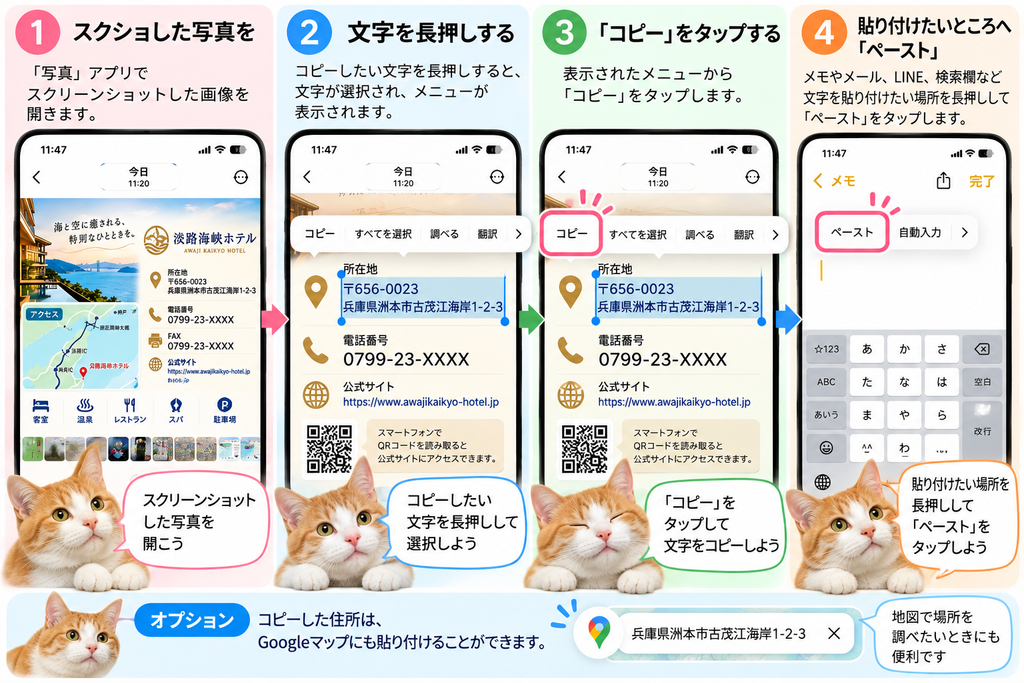
「掲載しているホテル・住所・電話番号・URLは説明用の架空の情報です」
コピーできる文字と、できない文字の違い
Webサイトの普通の文章は、文字を長押しすると「コピー」が表示されます。
ところが、チラシやポスターなど、画像の中に書かれている文字は、同じようにコピーできないことがあります。
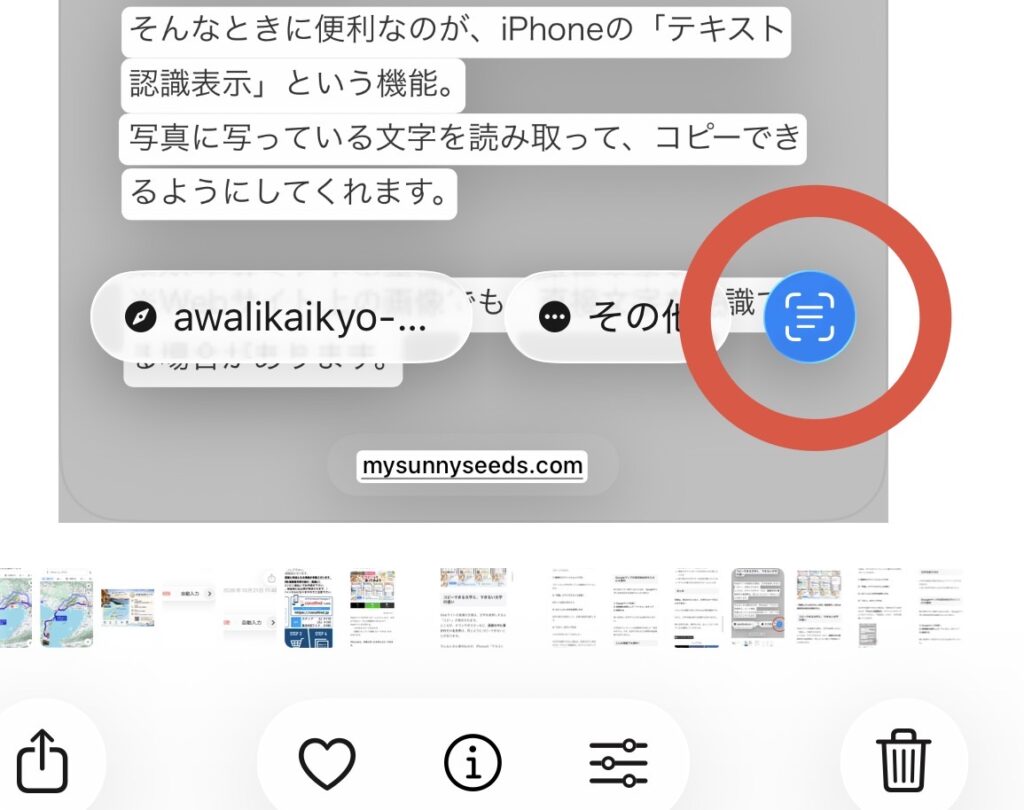
そんなときに便利なのが、iPhoneの「テキスト認識表示」という機能。
写真に写っている文字を読み取って、コピーできるようにしてくれます。
※Webサイト上の画像でも、直接文字を認識できる場合があります。
写真の文字をコピーする
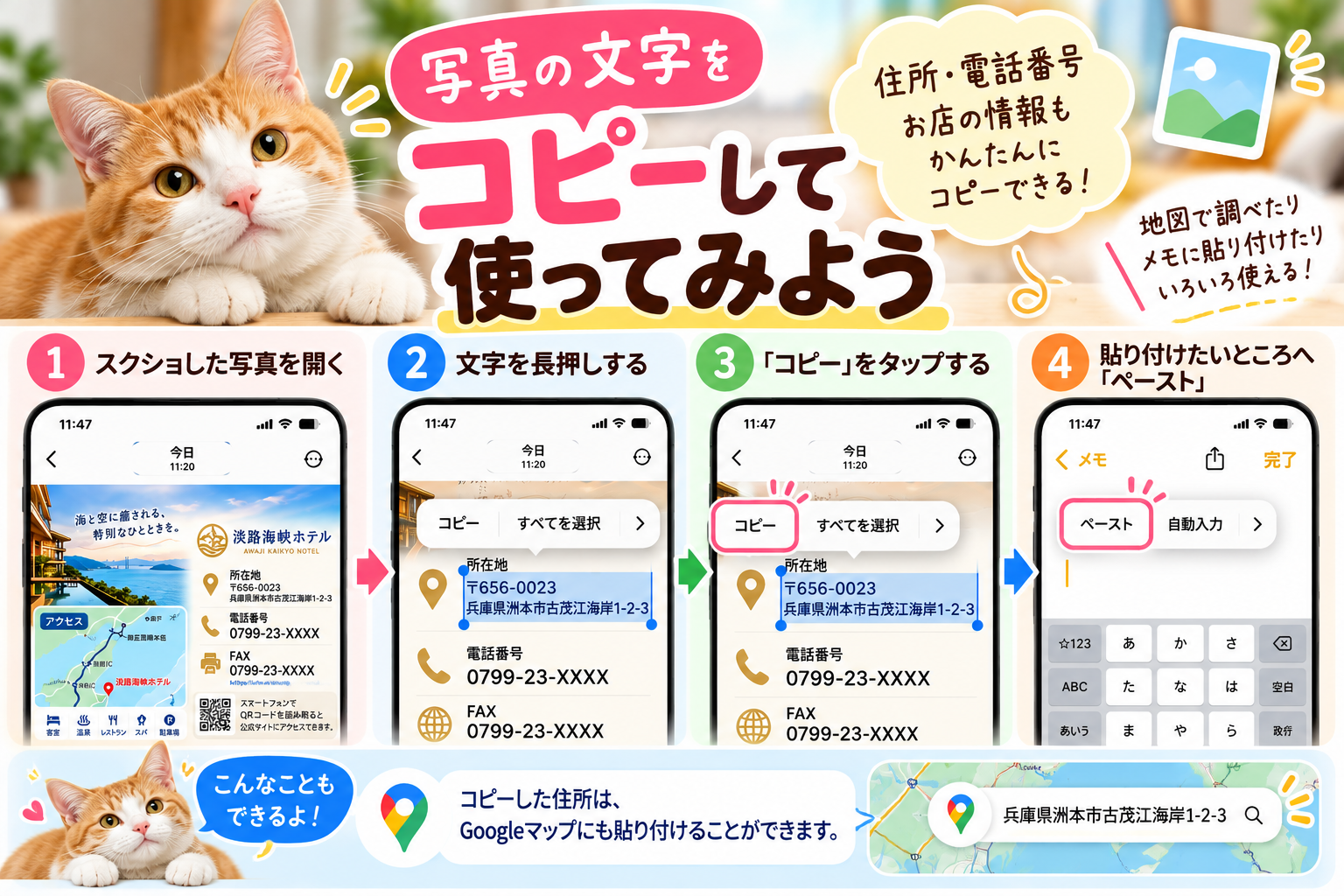
今回は、ホテルのパンフレットに書かれた住所をコピーしてみます。
① 画像をスクリーンショットする
②「写真」アプリでスクショを開く
③ コピーしたい文字を長押しする
④「コピー」をタップする
※文字を選択できない場合は、写真の右下に表示される『テキスト認識表示』のアイコンをタップしてみてください。画像の中の文字が認識され、選択できるようになります。
文字を貼り付け
メモやLINEなど貼り付けたいアプリへ文字を貼り付け♪
いちいちポチポチと入力する手間が省けます。
Googleマップの目的地住所の入力にも便利
車で初めて行く場所へ出かける時、 Googleマップに目的地住所を登録するときに便利♪
① Googleマップを開く
② 検索欄を長押しして「ペースト」をタップ
③ 検索する
長い住所を一文字ずつ入力する必要がありません。
※今回のパンフレットは説明用に作成した「架空のホテル」です。住所やURLなども実際の施設情報ではありません。
こんな場面でも便利!
- 説明会のスライドを撮影したとき
- 黒板やホワイトボードの文字をメモに残したいとき
- 街で見かけたポスターの住所を調べたいとき
- チラシに書かれたURLをコピーしたいとき
まとめ
写真は、見るだけじゃなく、文字をコピーすることもできる!
いろいろな場面で役立つiPhoneの便利機能です。
ただし、文字の読み取りは完璧ではありません。
特に住所やURL、数字などは、正しくコピーできているか確認してくださいね。