
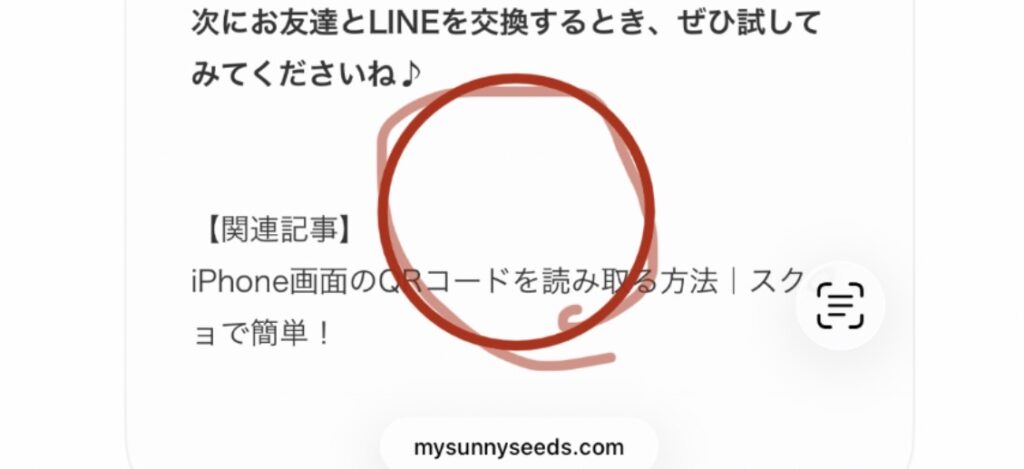
スクショに丸を描いたら、線がガタガタ……。
そんな経験ありませんか?
iPhoneには、指を離さないだけで、手描きの丸や線をきれいに整えてくれる機能があるのです!
家族や友達に「ここを見て!」と伝えたいときにも便利ですね。

① 丸や線をきれいに描く方法
➊ スクリーンショットを撮り、マークアップ(ペンのマーク)を開きます。
❷ ペンを選んで、丸や線を描きます。
❸ 描き終わっても指を離さず、そのまま少し待ちます。
すると……
ガタガタだった丸や線が、きれいな形に変わります!
形が整ったら、指を離してOK。
丸だけでなく、直線や四角形、矢印などもきれいに描けます。
※線を描いたあと、指を離してしまうと整いません。最後で止めるのがコツです。
② シェイプ機能も便利!
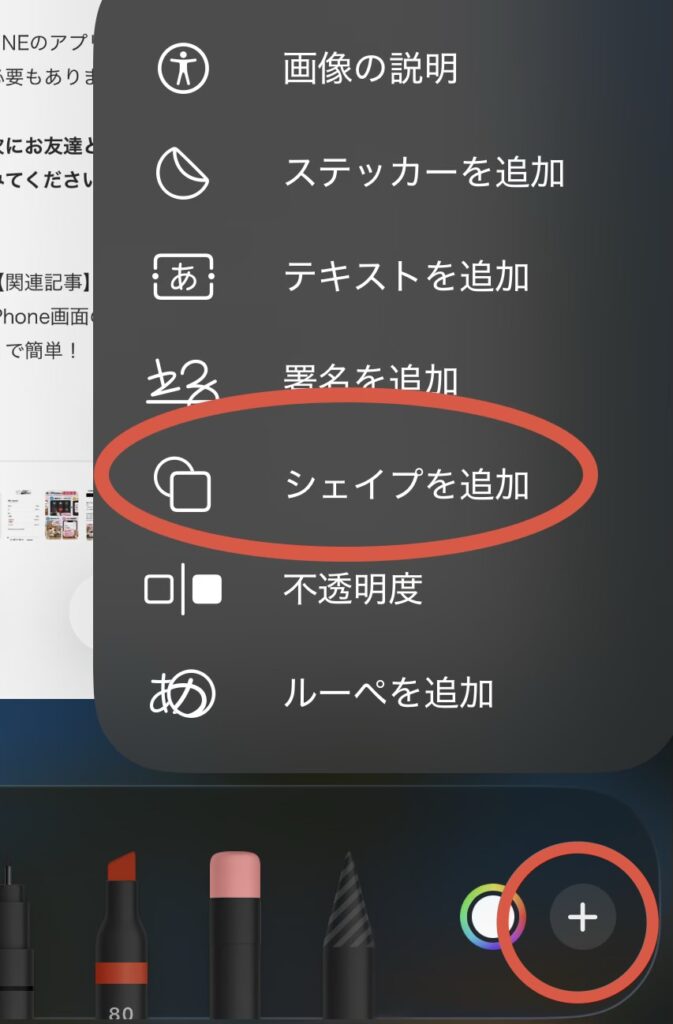
手描きが苦手な人には、もう一つの方法があります。
マークアップの「+」から「シェイプを追加」を選ぶと、丸・四角・矢印などを挿入できます。
大きさや位置も調整できるので、説明画像を作るときに便利です。
③ こんなときに使えます
- 家族に大切なお知らせを送るとき
- LINEで操作方法を説明するとき
- 予定表の確認してほしい場所を囲むとき
ぜひ試してみてください♪
今日も読んでいただきありがとうございました♪
【こちらの記事もおすすめ♪】

画面の中のQRコード、どうやって読む?iphoneならスクショで簡単♪
iPhoneの画面に表示されたQRコードを読み取る方法を解説。スクリーンショットを撮り、写真アプリでQRコードを長押しするだけ!別のスマホを使わず、リンク先を開く手順を画像付きで紹介します。
mysunnyseeds.com
2026.10.17