
写真に写っている人物やペットだけを切り抜きたい。
アプリを追加しなくても、写真を長押しするだけで背景を消せます。
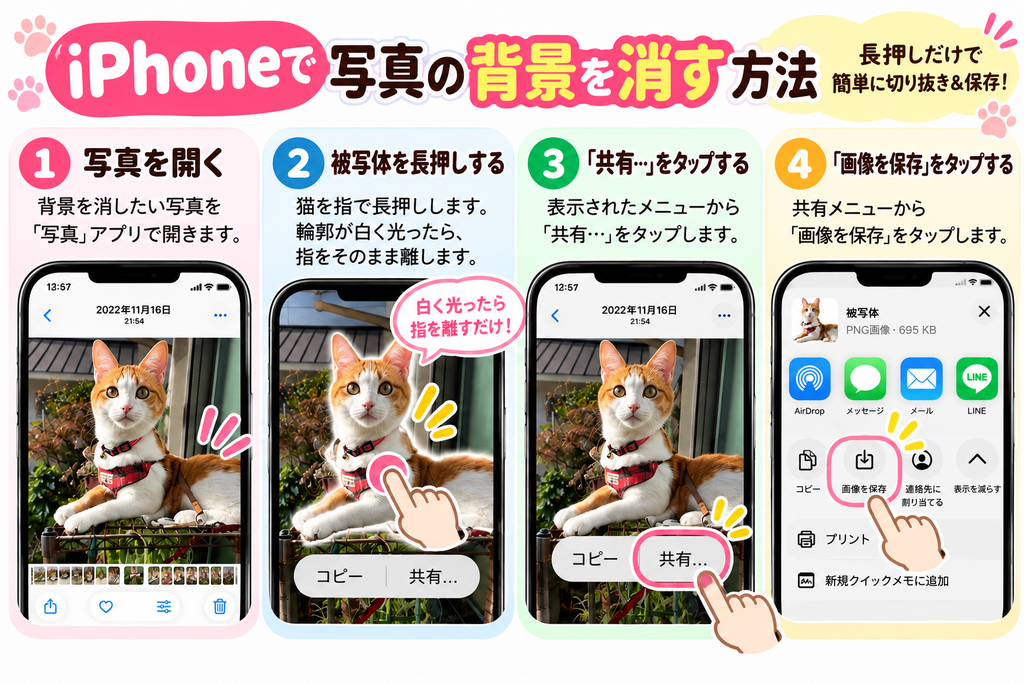
iPhoneで写真の背景を消す方法
① 写真を開く
iPhoneの「写真」アプリを開き、背景を消したい写真を選びます。
② 被写体を長押しする
切り抜きたい猫や人物を指で長押しします。
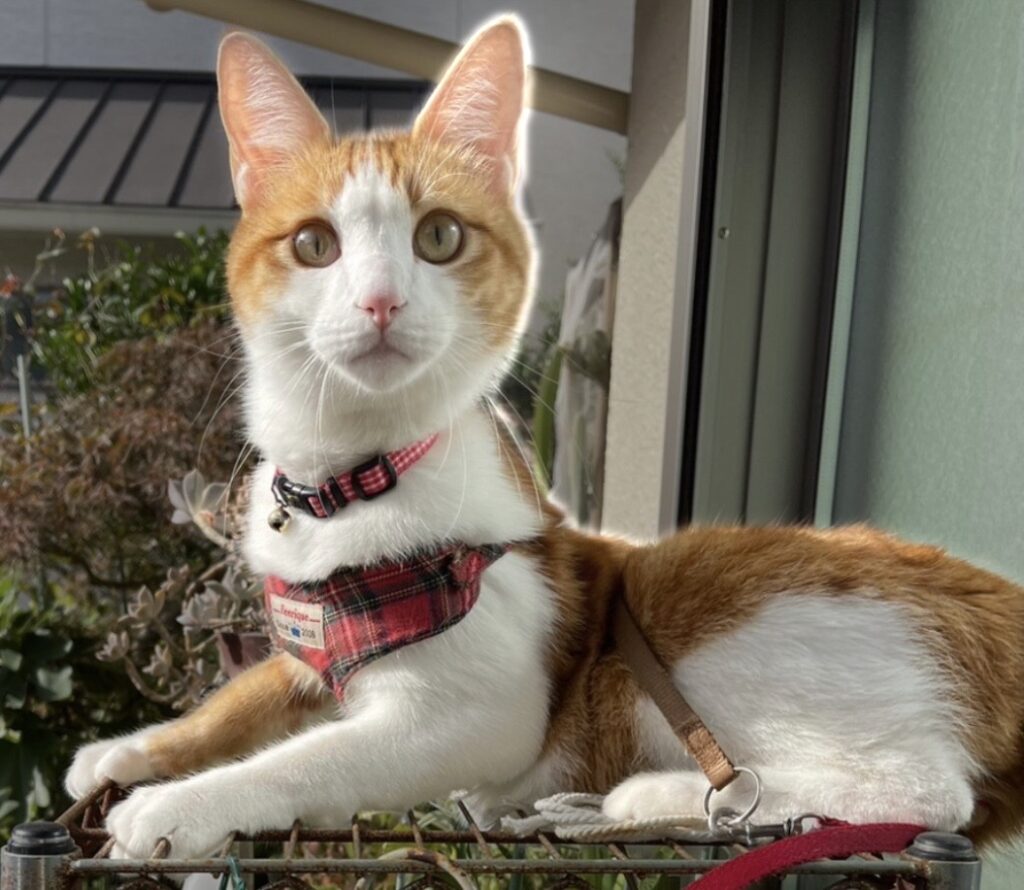
輪郭が白く光ったら、そのまま指を離します。
ここがポイント!
③「共有…」をタップする
指を離すと「コピー」「ステッカーに追加」「共有…」などのメニューが表示されます。

今回は「共有…」をタップします。
④「画像を保存」をタップする
共有メニューが開いたら「画像を保存」をタップ。
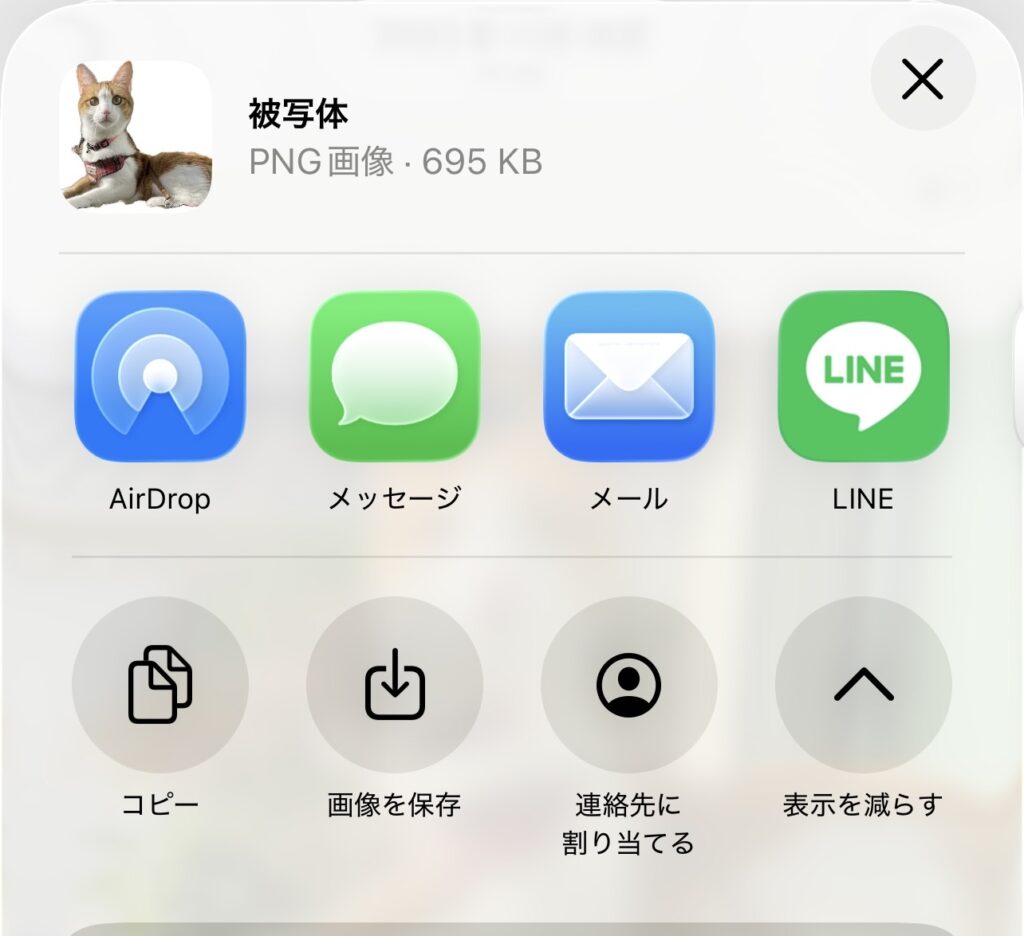
これで、背景を切り抜いた画像が「写真」アプリに保存されます。
切り抜いた写真は何に使える?
保存した画像は、こんな使い方ができます。
- ブログの挿絵にする
- メモや資料に貼り付ける
- LINEなどで画像として送る
お気に入りのペットや小物の写真を切り抜いておくと、いろいろな場面で使えて便利です。
※LINEで画像として送ることと、LINEの正式な「スタンプ」として登録することは別の操作です。
うまく切り抜けないときは?
長押ししても反応しないときは、次のことを試してみてください。
- 被写体がはっきり写っている写真を選ぶ
- 背景と被写体の色が違う写真で試す
- 別の写真でも試してみる
写真によっては、うまく切り抜けないこともあります。
まとめ
iPhoneなら、アプリを追加しなくても写真の背景を簡単に消せます。
写真を長押しして、白く光ったら指を離すだけ!
お気に入りの写真で、ぜひ試してみてくださいね。
最後までお読みいただきありがとうございました♪