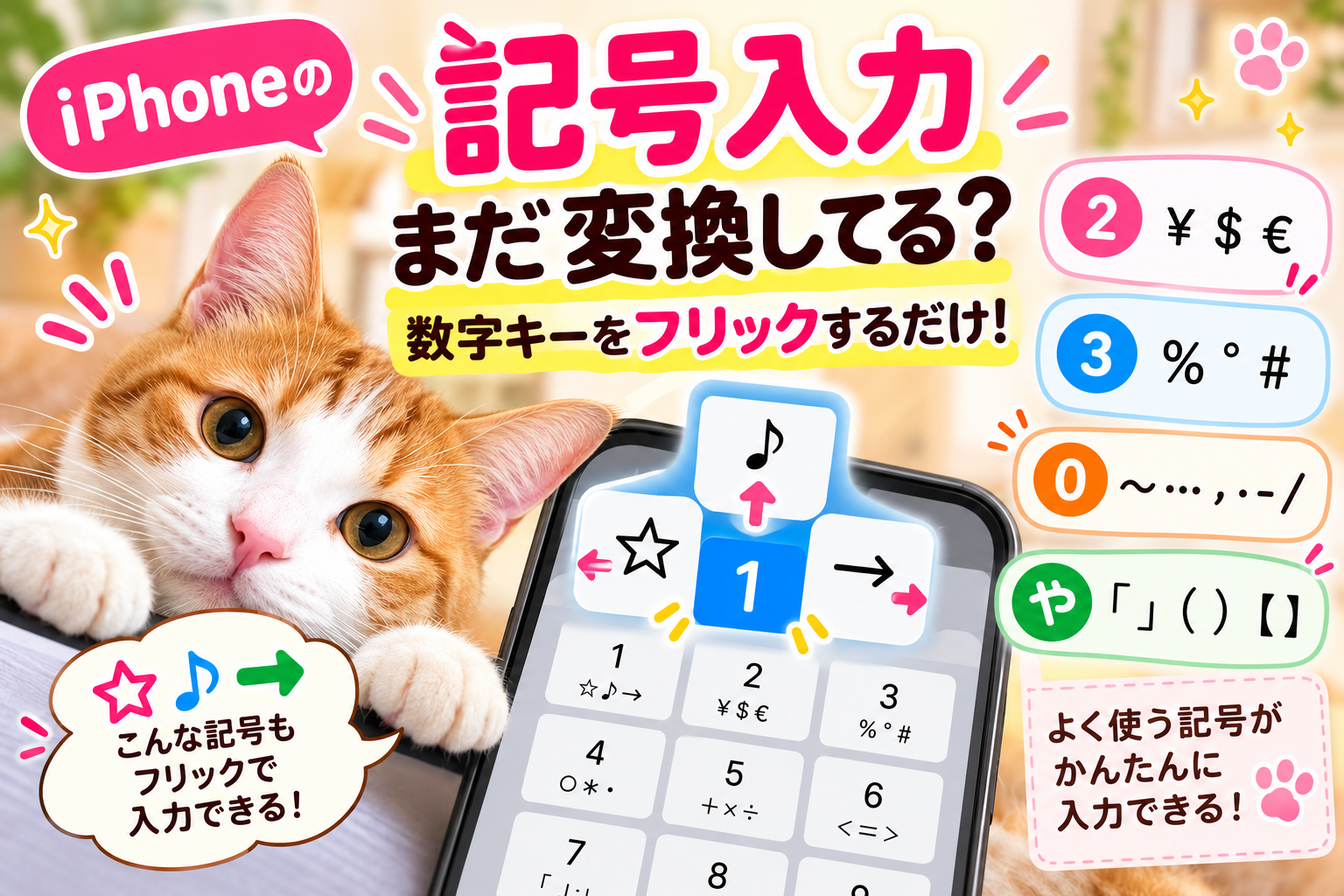
iPhoneで「☆」「♪」「→」などの記号を入力するとき、どうしていますか?
数字のキーボードをよく見てみると……
数字の下に、小さな記号が記されています♪
数字キーをフリックするだけで入力できます。
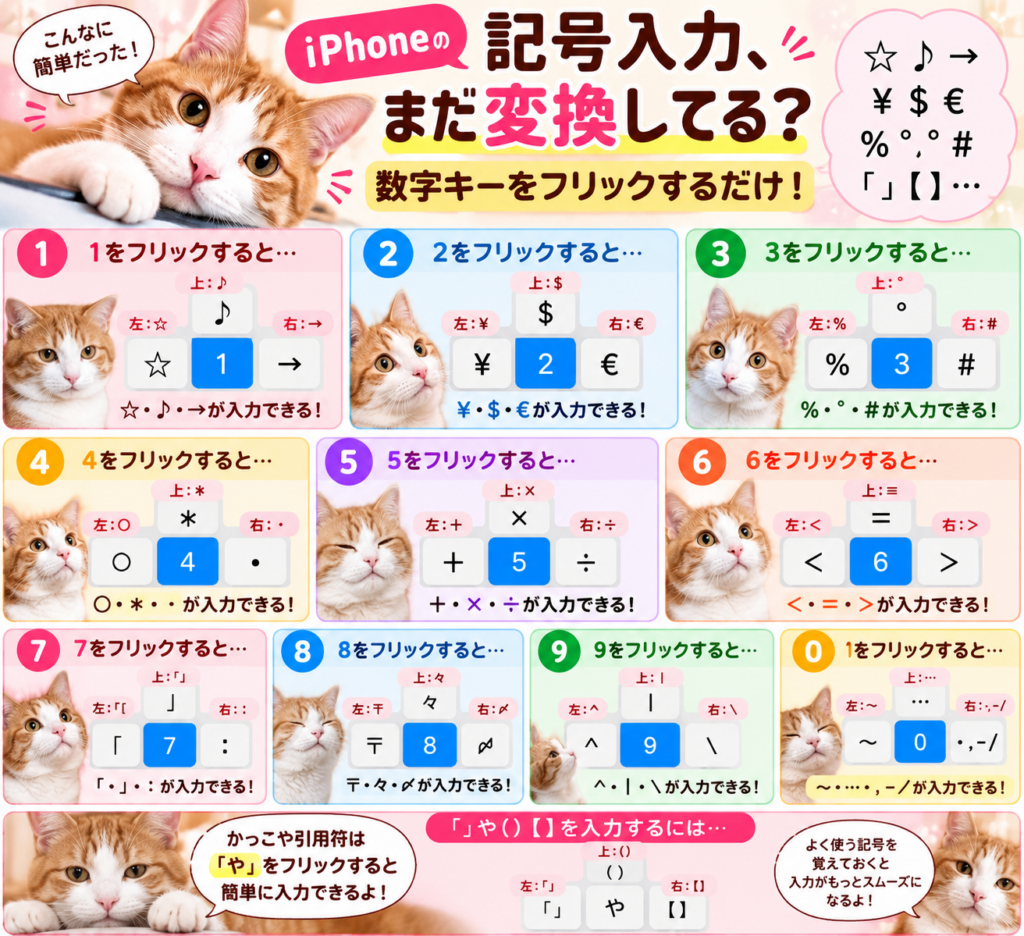
①「1」をフリックすると「☆」「♪」「→」
数字の「1」には、こんな記号が隠れています。
- 左フリック → ☆
- 上フリック → ♪
- 右フリック → →
LINEやメールでも使いやすい記号ですね。
②「2」「3」は通貨や割合の記号
数字の「2」には、
- 左 → ¥
- 上 → $
- 右 → €
数字の「3」には、
- 左 → %
- 上 → °
- 右 → #
例えば「50%」と入力するときも便利です。
③「4」〜「9」にも記号がいっぱい!
ほかの数字にも、いろいろな記号があります。
| 数字キー | 左 | 上 | 右 |
|---|---|---|---|
| 4 | ○ | * | ・ |
| 5 | + | × | ÷ |
| 6 | < | = | > |
| 7 | 「 | 」 | : |
| 8 | 〒 | 々 | 〆 |
| 9 | ^ | | | \ |
「〒」「々」「〆」まで入力できるのは、嬉しい♪ 「々」って入力するとき困りますものねー
④「0」には「〜」や「…」も!
数字の「0」をフリックすると、
- 左 → 〜
- 上 → …
- 右 → 0
「…」も簡単に入力♪
⑤ かっこは「や」をフリックするのがおすすめ!
「( )」などのかっこを入力したいときは、ひらがなキーボードの「や」が便利です。
- 「や」を左フリック → 「
- 「や」を右フリック → 」
続けて入力すると、かっこの中に文字を入れやすくなります。
私はブログを書くときにも、かっこをよく使います。
わざわざ記号を探さなくても入力できるので助かっています。
まとめ
数字のキーボードには、たくさんの記号ありますね。
記号を変換する前に、数字キーをフリックしてみる。
文字入力が少し楽になります。
ぜひ一度、試してみてください♪
最後までお読みいただきありがとうございます♪
【関連記事】
iPhone文字入力の便利ワザ5選|入力をもっと楽に
iPhoneの文字入力をもっと楽にする便利ワザ5選。3本指で文字を復活、ユーザ辞書、記号入力など、実際に試して便利だった機能を50代主婦目線でわかりやすく紹介します。
mysunnyseeds.com
2026.10.04