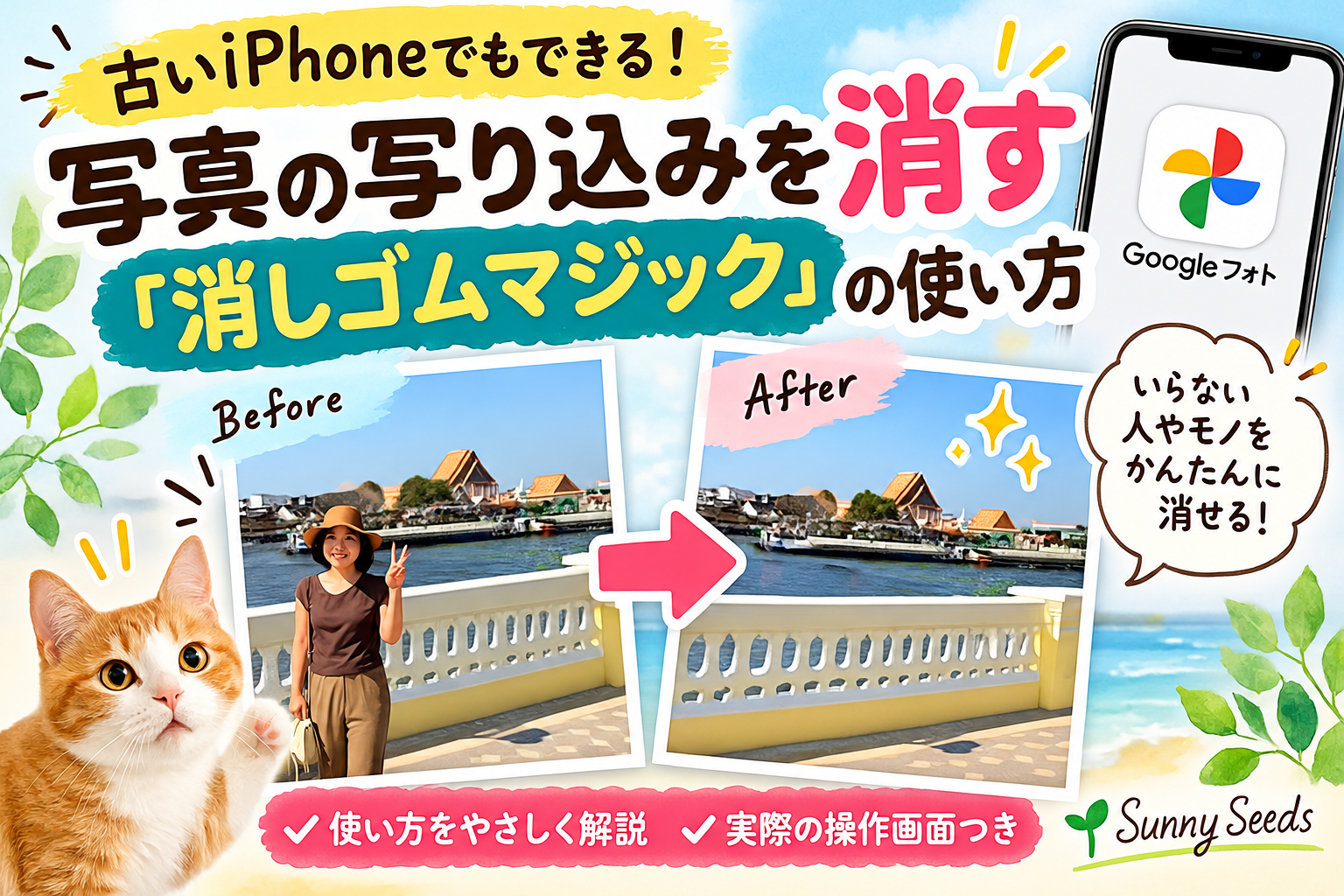
旅行先で撮ったお気に入りの写真。
「あっ!後ろに知らない人が写ってる!」
そんな経験はありませんか?
iPhoneで写真に写り込んだ不要な人や物をAIで消すことができます。
方法は2つ。
- iPhone 15 Pro / 15 Pro Max、iPhone 16シリーズ以降、Apple純正の「クリーンアップ」
- Apple純正のクリーンアップに対応していないiPhoneなら、Googleフォトの『消しゴムマジック』が使える場合があります。
今回は、2つの方法を画像付きで紹介します。
① iPhoneの写真から人や物を消す方法は2つ
まずは、自分のiPhoneに合った方法を選びましょう。
| クリーンアップ | 消しゴムマジック | |
| アプリ | iPhone標準の写真 | Googleフォト |
| 対応機種 | iPhone 15 Pro・15 Pro Max、iPhone 16以降など | iPhone 12などでも利用可能 |
| できること | 不要な人や物を消す | 不要な人や物を消す |
| 特徴 | 対応機種なら標準アプリで使える | 古いiPhoneでも使える |
※クリーンアップには対応OSやApple Intelligenceの設定などの条件があります。Googleフォトも機種やアプリのバージョンによって利用できる機能が異なります。
② 新しいiPhoneなら「クリーンアップ」
Apple純正の「写真」アプリで、不要な写り込みを消せます。
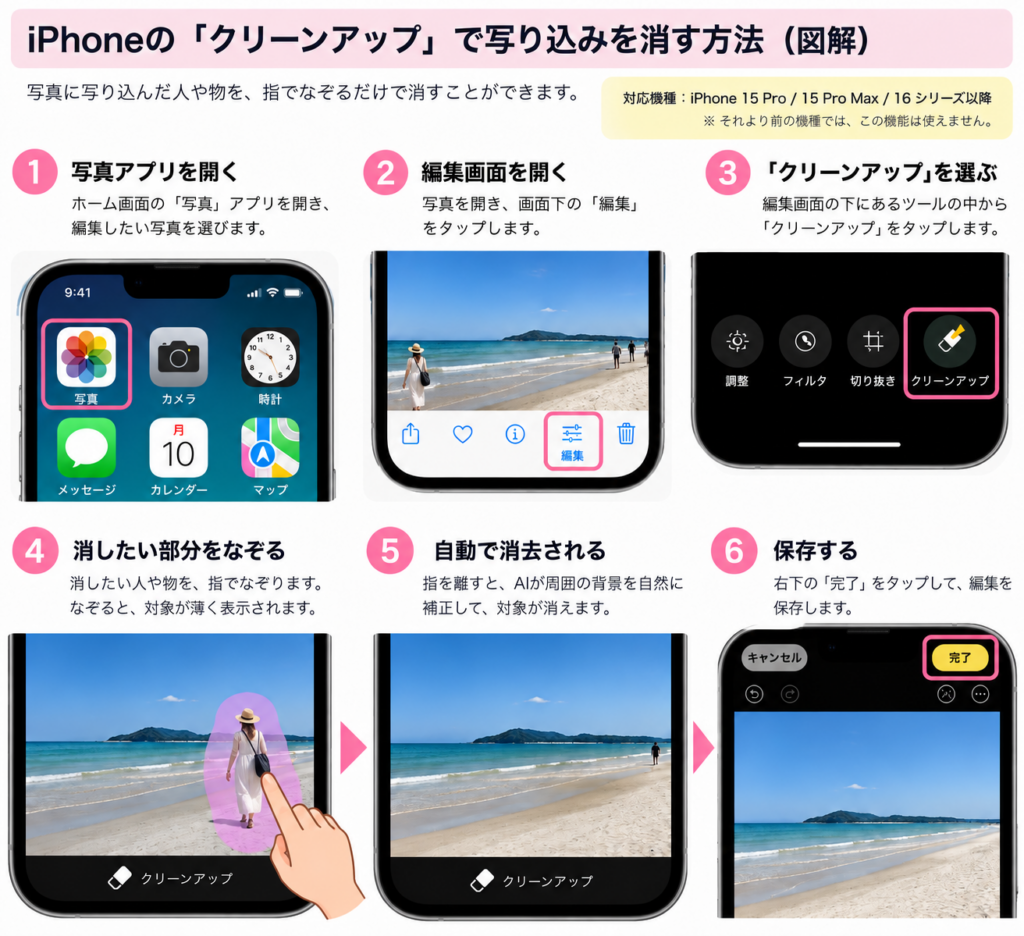
使い方は簡単!
- 「写真」アプリで編集したい写真を開く
- 「編集」をタップ
- 「クリーンアップ」を選ぶ
- 消したい人や物を指でなぞる、または囲む
- AIが不要な部分を消してくれる
- 「完了」をタップ
※図解は操作のイメージです。実際の画面表示はiOSのバージョンによって異なります。
なお、iPhone 12やiPhone 13などでは、Apple純正のクリーンアップは使えません。
でも大丈夫!
そんなときは、次の方法があります。
③ 古いiPhoneでもOK!「消しゴムマジック」
Appleのクリーンアップには対応していません。
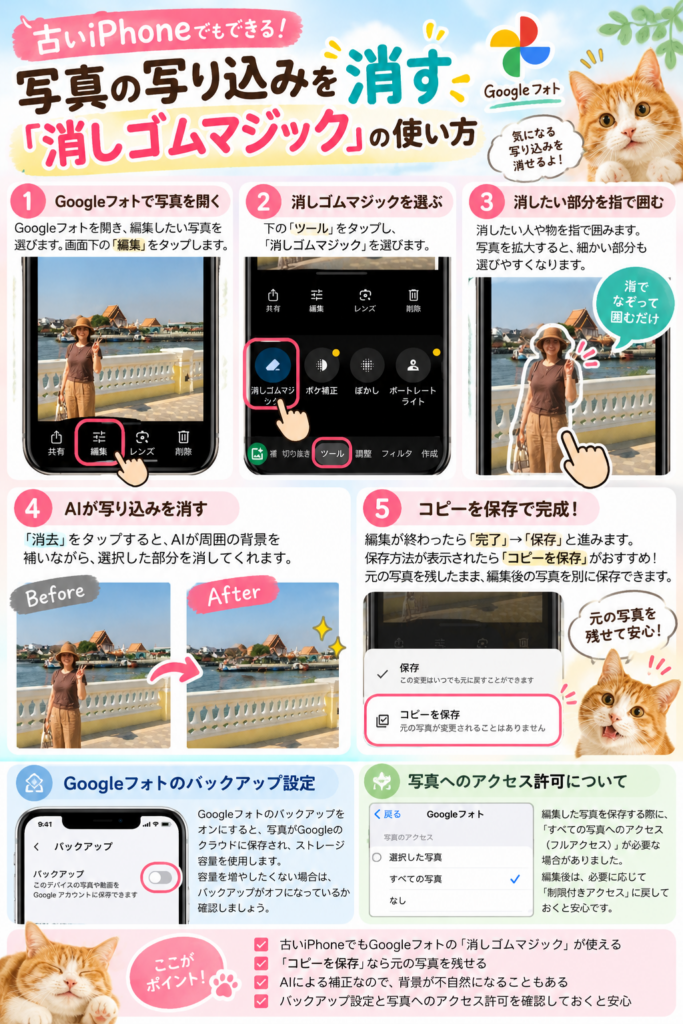
そこで、Googleフォトの「消しゴムマジック」を試してみました。
STEP1 Googleフォトで写真を開く
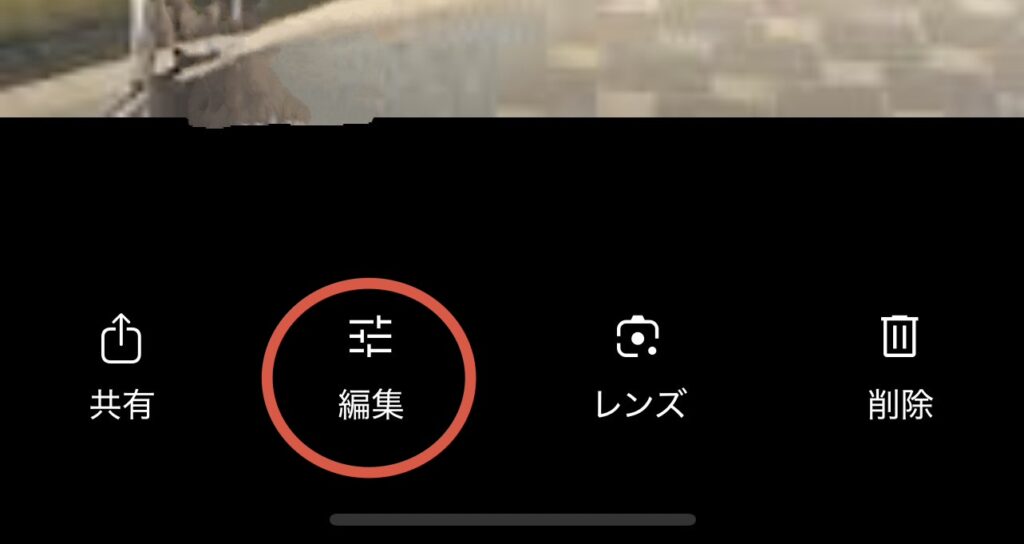
Googleフォトで編集したい写真を選び、「編集」をタップします。
STEP2 消しゴムマジックを選ぶ
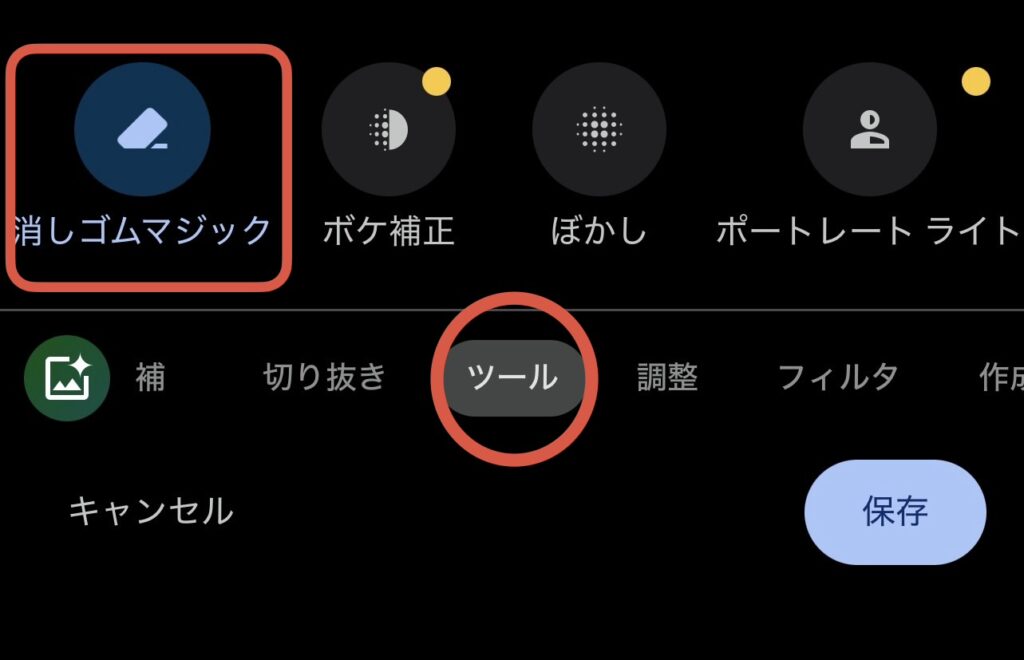
画面下の「ツール」をタップ。
「消しゴムマジック」を選びます。
STEP3 消したい部分を囲む
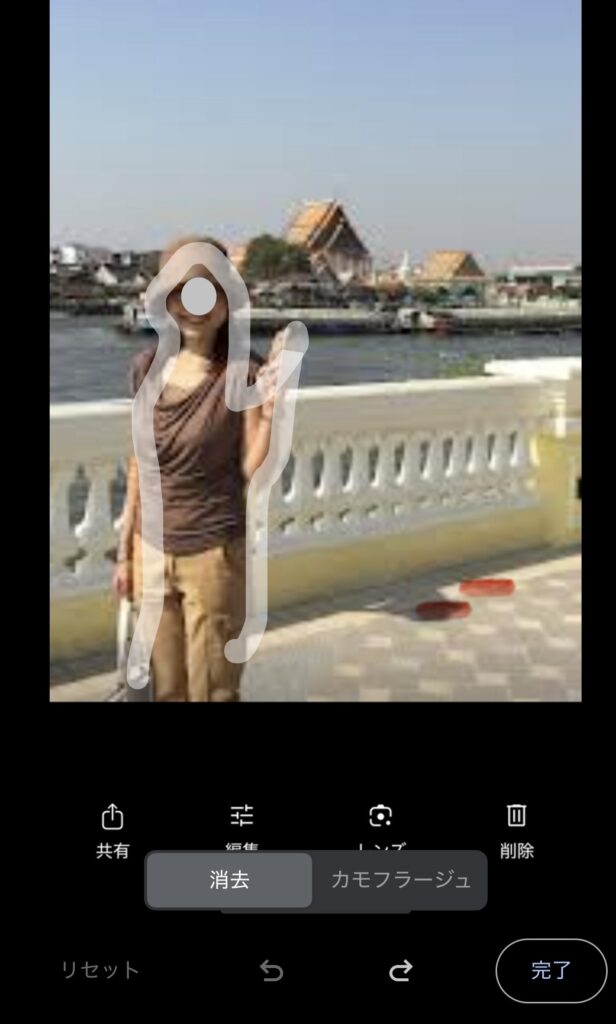
消したい人や物を指で囲みます。
写真を拡大すると、細かい部分も選びやすくなります。
STEP4 「消去」をタップ
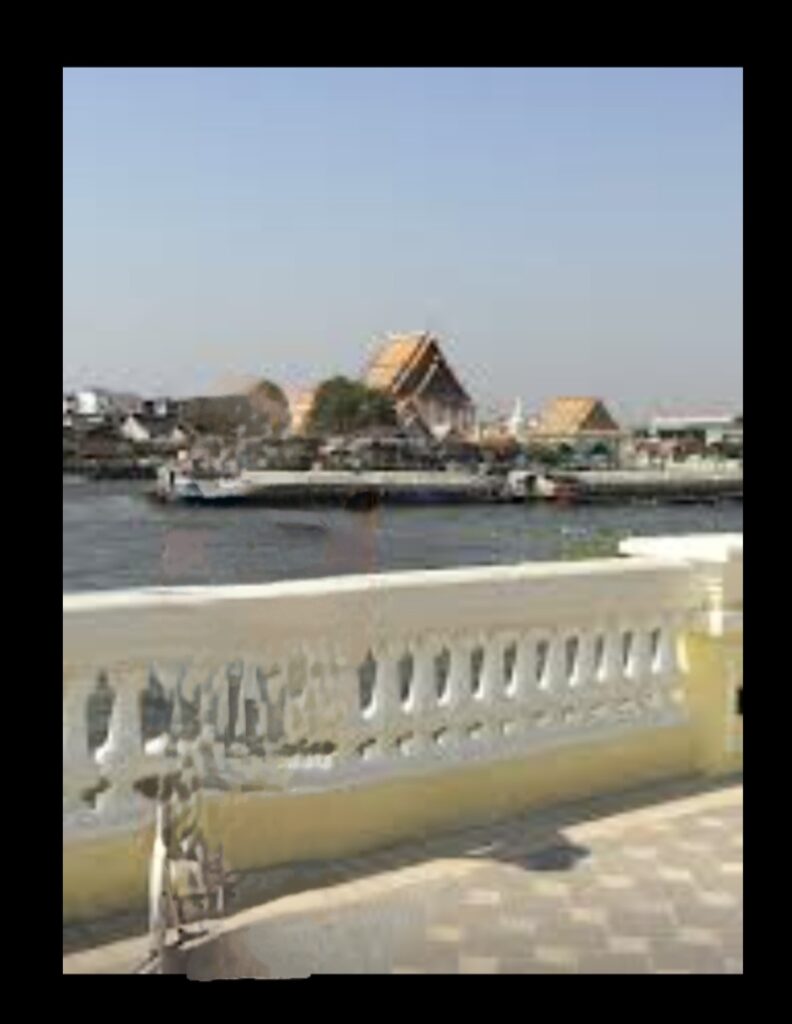
AIが周囲の背景を補いながら、選択した部分を消してくれます。
本当に消えた!
ただし、今回のように大きな人物を消すと、背景が少し不自然になることもあります。
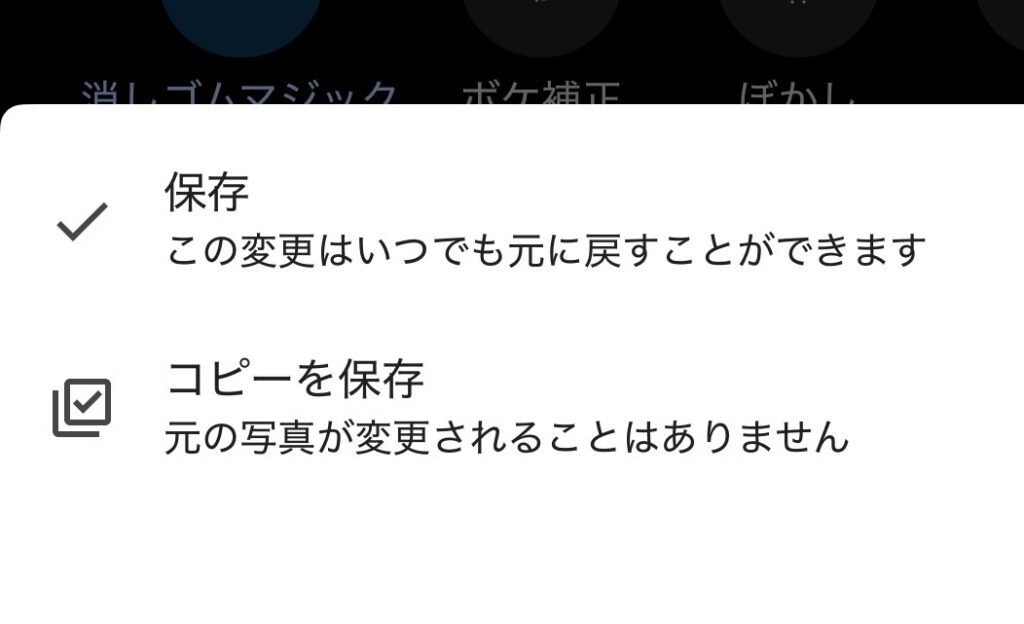
STEP5 「コピーを保存」で完成!
編集が終わったら「完了」→「保存」と進みます。
保存方法が表示されたら、「コピーを保存」がおすすめ!
元の写真を残したまま、編集後の写真を別に保存できます。
④ Googleフォトの容量が心配なとき
Googleフォトを使うとき、気になるのが保存容量。
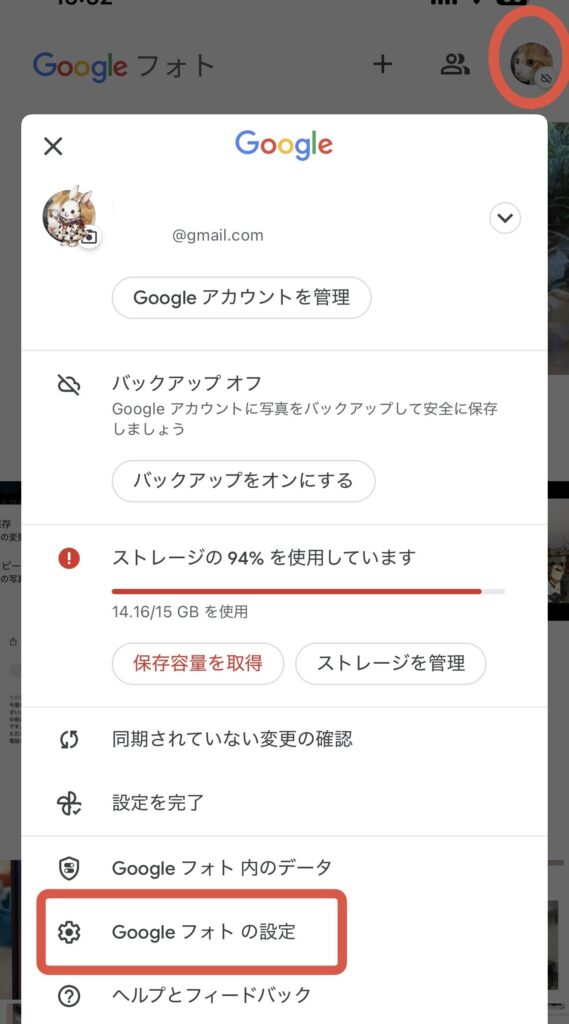
私はGoogleのストレージを94%使用していました。
これ以上Googleで保存したくない状態💦
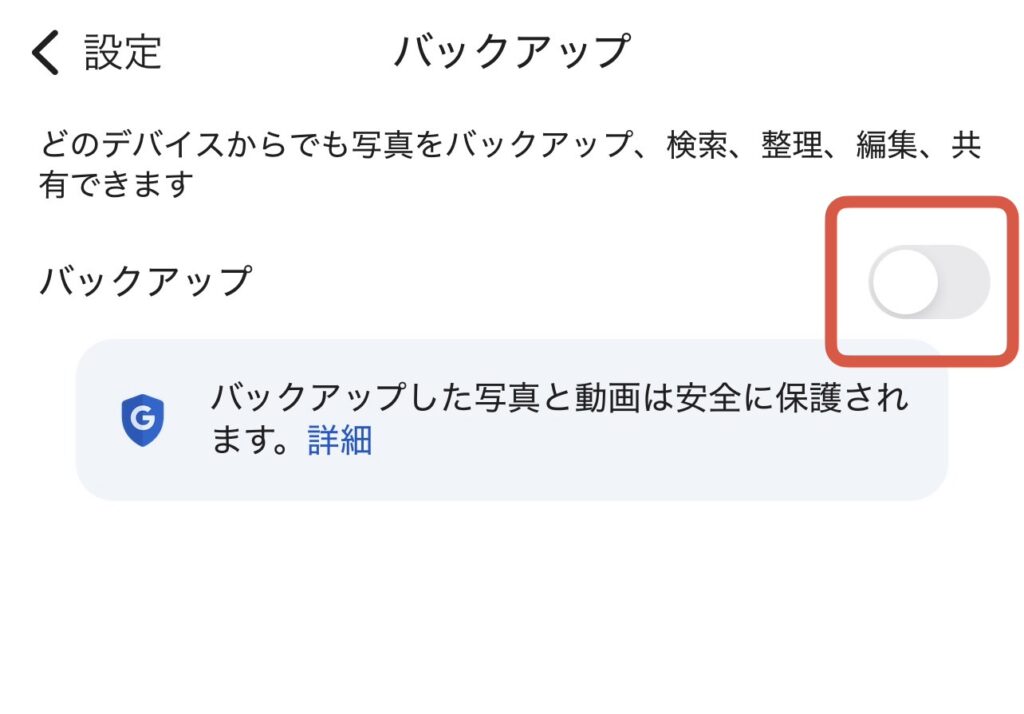
Googleフォト → プロフィールアイコン → Googleフォトの設定 → バックアップをオフ
バックアップをオフにしておけば、iPhoneの写真が自動的にGoogleへバックアップされることはありません。
なお、写真へのアクセス許可とバックアップは別の設定です。
私の場合、編集した写真を保存する際に「すべての写真へのアクセスを許可」する必要がありました。
編集後は、必要に応じてアクセス権限を「制限付きアクセス」に戻すこともできます。
※バックアップをオフにしていても、手動でアップロードした写真などはGoogleの保存容量を使用します。
⑤ まとめ|古いiPhoneでも写真の写り込みは消せる!
写真に写り込んだ不要な人や物は、AIを使って簡単に消すことができます。
- 対応する新しいiPhoneなら「クリーンアップ」
- 対応しないiPhoneならGoogleフォトの「消しゴムマジック」
- 大切な写真は「コピーを保存」で元の写真を残す
旅行やお出かけの写真を、もっとお気に入りの1枚に。
ぜひ試してみてくださいね♪
※操作画面や対応条件は、アプリ・OSのバージョンによって異なる場合があります。
【関連記事】