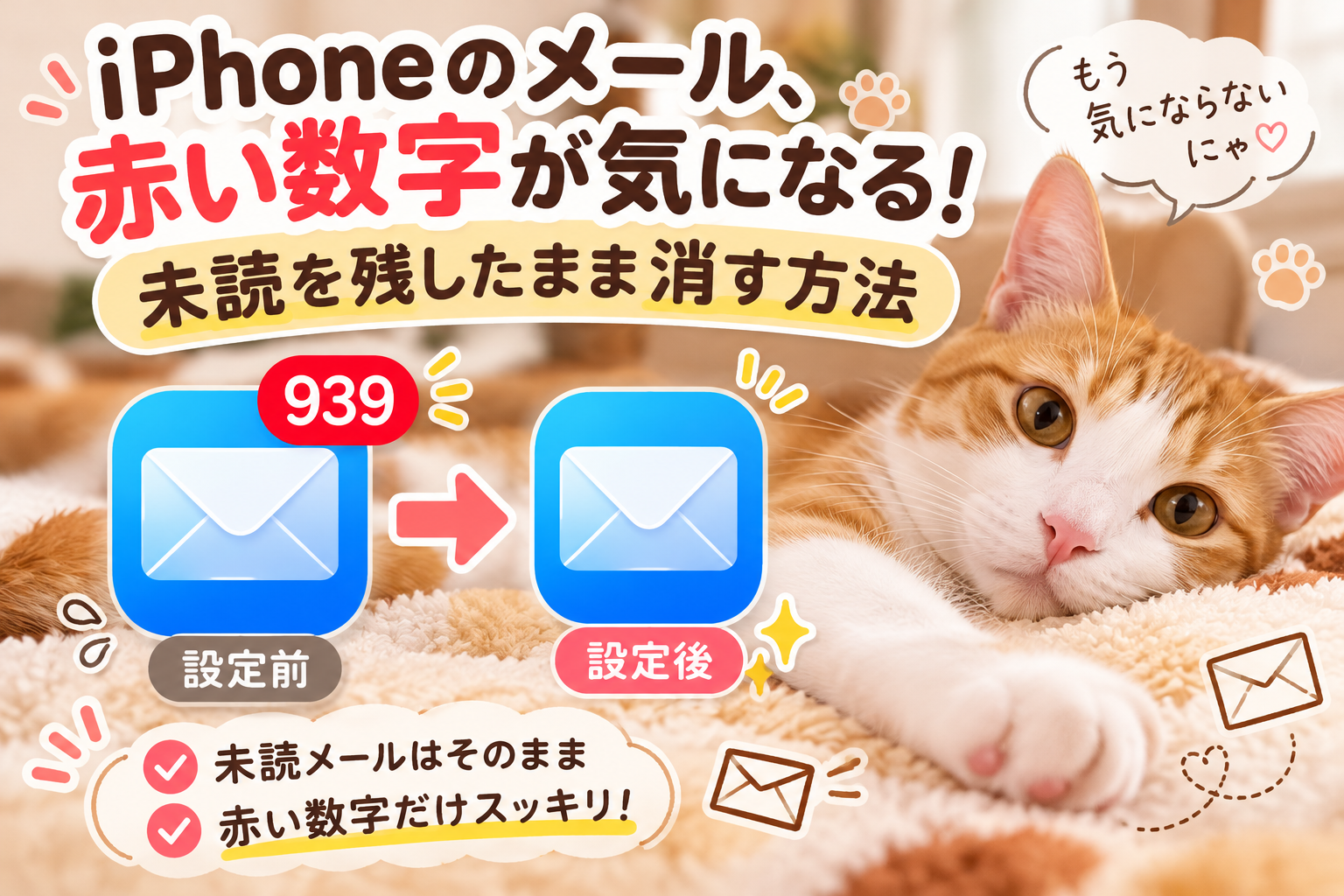
メールアプリについている赤い数字。
気づけば、なんと未読939件!😅

アプリを開いて題名と送信元をチェック。
必要なものは開封して、そのほかは放置…
「あとで削除しよー」っておもってるけれど
「削除」というひと手間のハードルが高い💦
この赤い数字って、なぁ~んとなく気になりませんか😅
でも大丈夫♡
未読メールをそのまま残して、赤い数字だけ消す方法があるのです♪
設定はとても簡単♡
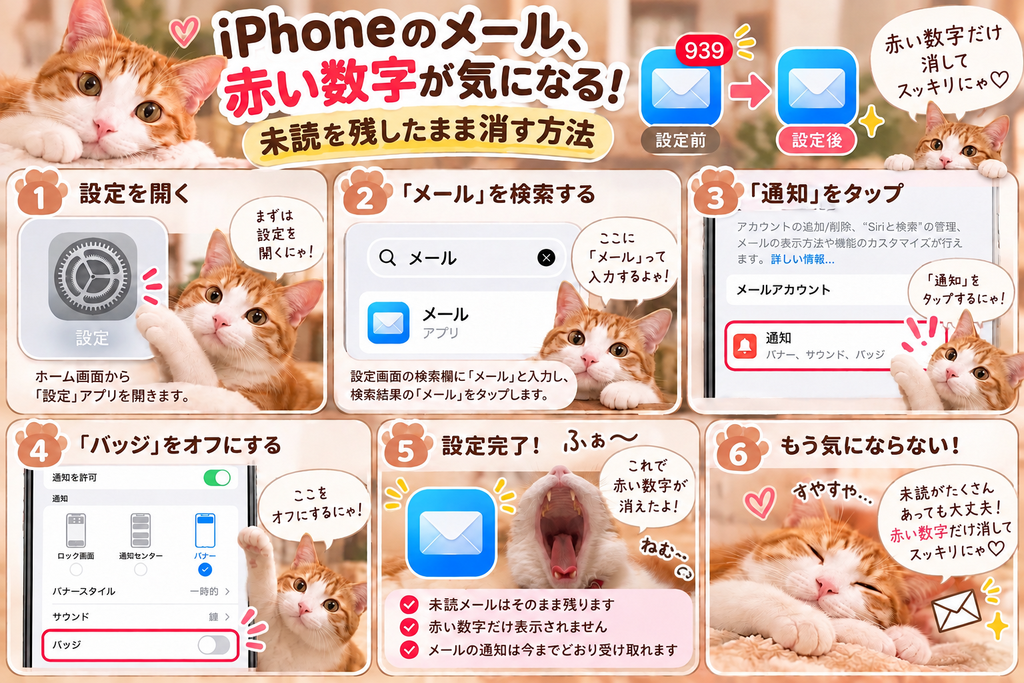
メールの赤い数字を消す方法
① iPhoneの「設定」を開く
ホーム画面から「設定」アプリを開きます。

②「メール」を検索する
設定画面の検索欄に「メール」と入力。

検索結果の「メール」をタップします。

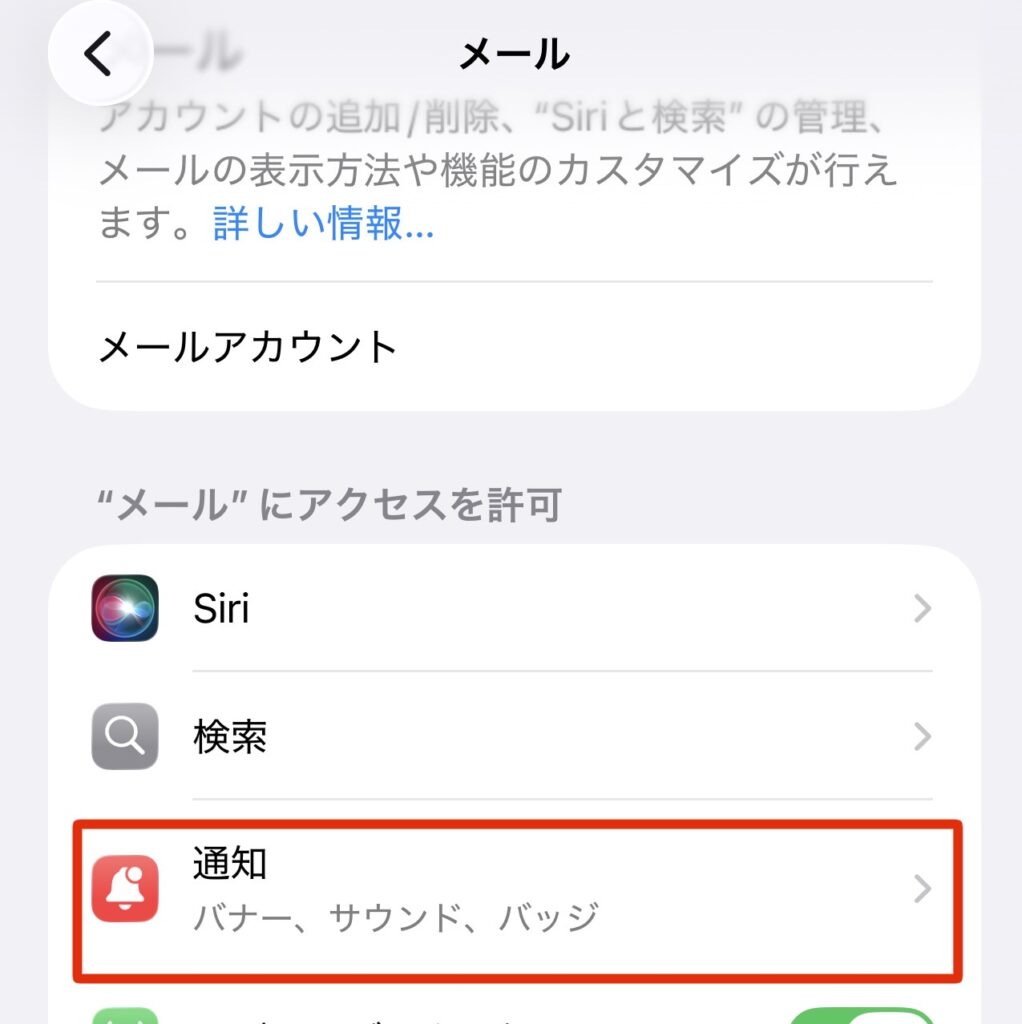
③「通知」をタップ
メールの設定画面にある「通知」を選びます。
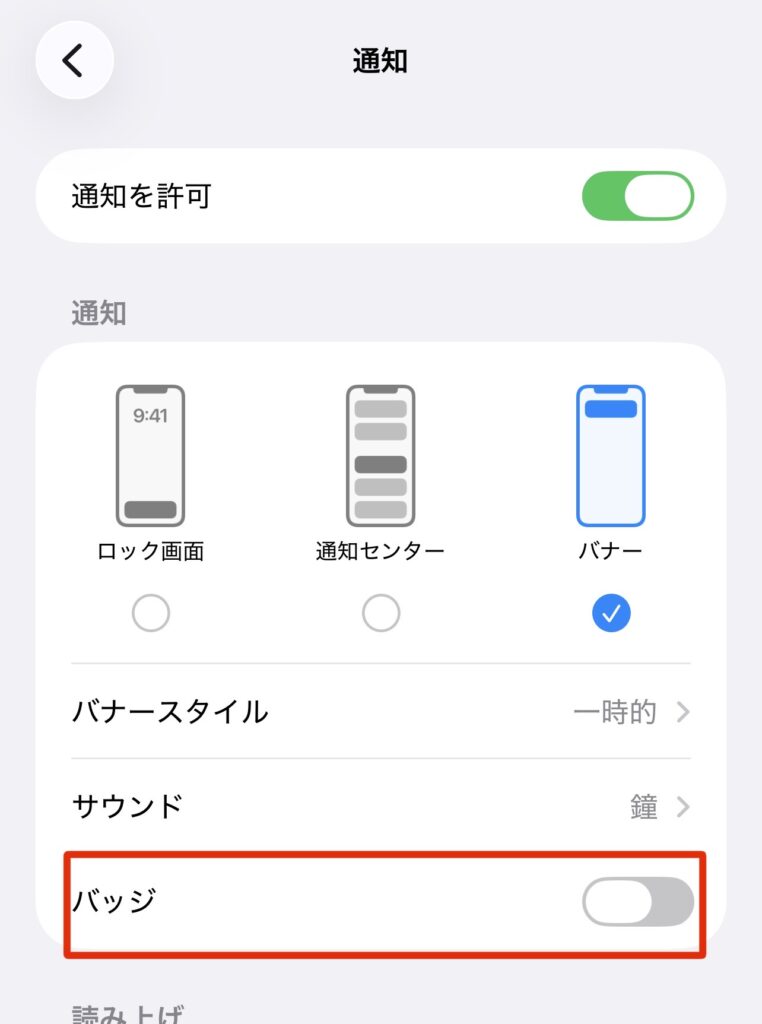
④「バッジ」をオフにする
「通知を許可」はオンのままでOK!
下にある 「バッジ」だけをオフ にします。
これで設定完了!
未読メールはどうなるの?
安心してください。
メールは削除されません。未読のまま残ります。
メールの受信もこれまでどおり。
赤い数字だけが表示されなくなります。

まとめ
未読メールはそのままで、赤い数字だけ消せます!
「設定」→「メール」→「通知」→「バッジをオフ」
これだけで、ホーム画面がスッキリ✨
気になっていた方は、ぜひ試してみてくださいね。
最後まで読んでいただきありがとうございました♪